Можно ли собрать компьютер самому?
Можно, и даже очень просто.
Что требуется для этого?
Очень небольшое количество самых элементарных знаний, плюс аккуратность и внимательность.
Знания можно перечислить в одном абзаце: компьютер состоит из следующих обязательных частей - 1. блок питания/корпус (обычно продается вместе с корпуссом, но можно купить по отдельности - корпус без блока, и блок питания); 2. Материнская плата (большая железка, в которую втыкаются все остальные поменьше); 3. Процессор - чем компьютер думает (чем быстрее - тем быстрее думает; 4. Оперативная память (часто память ошибочно называют "мозги", но это некорректно, так как думает компьютер вообще-то процессором); 4. Долговременная память - обычно это жесткий диск/винчестер
Чем отличается Оперативная память и долговременная? Оперативная очень быстрая, но работает только тогда, когда компьютер включен. Долговременная - для хранения данных после выключения компьютера.
Необязательные, но полезные части: 6. Привод ДВД или блюрай дисков; 7. Видеокарта - сейчас в большинстве компьютеров встроенная в материнскую плату, но можно купить для игр помощнее видеокарту; 8. Звуковая карта - то же самое, какой-то звук есть в большинстве материнский плат, но если хочется особенный - можно купить отдельно; 9. Тв-тюнер - плата, которая превращает компьютер в телевизор и видеомагнитофон - можно воткнуть антенну и смотреть и записывать телепередачи; 10. Реобас - если компьютер мощный, надо регулировать скорость вентиляторов - этим занимается реобас.
Периферия - то же то, что находится за пределами ящика: мышь, клавитура, монитор, колонки или наушники, а также руль, джойстик или геймпад, и еще роутер или витч для связи с интернетом или для связи нескольких компьютеров в комнате.
Выбор, скорее всего, нужно начинать с процессора.
Для игр - самый дорогой, для баз данных и фотошопа - средний, для лазанья в интернет, чтения и кина - самый дешевый
Примеры для самого популярного сейчас сокета 1150:
Дорогой проц для игр, видеообработки: Intel Core i7-4770K | 3.50GHz | Socket 1150 | 8MB - 21 тыс руб
Средний проц для работы, фотошопа, небольшой базы данных: Intel Core i5-4460 | 3.20GHz | Socket 1150 | 6MB | BOX - 11 тыс руб
Самый простой проц: Intel Pentium G3240 | 3.10GHz | Socket 1150 | 3MB | BOX - 3,5 тыс руб
Бывают еще процессоры Селерон, за 2 тыс руб. Долго объяснять, но их брать не советую
Выбрав процессор, начинаем выбирать материнскую плату.
Открываем раздел магазина, где мамы только сокета 1150 и смотрим описания: если нам нужны игры - ищем маму, где два гнезда PCI-E 16x
Если у нас два монитора - ищем маму, у которой есть нужные разъемы на самой маме - это VGA, DVI-D, HDMI, дисплей-порт.
У некоторых дешевых мам только один разъем под видео - не всем это подходит.
Дальше смотрим, сколько USB нам нужно - а сколько есть у мамы.
У дешевых мам 6 USB, причем все с задней стороны компьютера.
Если нужно вывести на переднюю панель, значит ищем по описанию мам ту, у которой есть разъем для вывода USB2 и USB3 на переднюю панель, такие мамы как правило стоят дороже 3 тыс р.
Дальше выбираем маму по количеству нужных разъемов под другие платы.
Если ничего не нужно, выбираем маму микроАТХ.
А если например есть тв-тюнер, контроллер дополнительных USB, контроллер гейм-порта, дополнительная звуковая карта - нужны разъемы в материнской плате, куда это все вставлять - значит, нам надо выбрать маму с максимальным набором разъемов PCI и PCI-E - тип АТХ (не микро).
Кому-то нужен паралелльный порт - старые сканеры с ним работают, значит выбирая маму, читаем в описании - есть ли параллельный порт.
После выбора мамы пикупаем память: смотрим, с каким типом памяти работает мама, потом смотрим. с каким типом памяти работает процессор (бывает меньше) и выбираем память, по объему - для игр 16 гб, для работы 8 гб, для интернета 4 гб.
Если со временм компьютер планируется улучшать - можно через год докупить еще память, еще жесткий диск - надо выбирать маму, где не два, а четыре разъема под память и где не 2, а 4, а лучше 6 разъемов SATA под жесткие диски и приводы
Рассмотрим три Основные части компьютера:
- материнская плата
- процессор
- оперативная память
Процессор соединяется с материнской платой через разъем, именуемый сокет.
Сокетов великое множество (отличаются разным числом ножек), самые используемые сейчас:
Процессоры Intel Socket 1150 - рекомендуемый
Процессоры Intel Socket 1155
Процессоры Intel Socket 2011
Процессоры AMD Socket AM1
Процессоры AMD Socket AM3
Процессоры AMD Socket AM3+
Процессоры AMD Socket FM2, FM2+
Соответственно - выбираея комплект мама-проц, надо выбирать так, чтобы оба имели один и тот же сокет, иначе их нельзя будет соединить.
Например - процессор с сокетом 1150, значит и мама с сокетом 1150 должны быть
Выбрав эту связку - процессор-материнская плата - дальше нужно смотреть описание материнской платы, в котором написано, с каким типом памяти она работает.
Памяти сейчас исползуются такие типы:
DDR3 Memory 2133MHz и выше
DDR3 Memory 1866MHz - 2000MHz
DDR3 Memory 1600MHz
DDR3 Memory 1333MHz
DDR2 Memory 1066MHz
Устаревшие, но еще продаются: DDR2 Memory 800MHz
DDR2 Memory 667MHz
DDR Memory 400MHz
Память для ноутбука имеет другие размеры и название - SODIMM
Итак, смотрим: НАПРИМЕР мама может работать с памятью DDR3 1333 и 1600. Далее смотрим на процессор: иногда бывает, что дешевый процессор работает только с памятью 1333.
Вывод: для такого комплекта нужно купить память типа DDR3 1333.
А вот сколько памяти - 4 гигабайта, 8 гигабайт или 16 гигабайт - зависит от задач.
Лазать в интернет, читать, смотреть кино и музыку хватит 4 гб.
Если несложная работа в фотошопе или небольшой базе данных - 8 гб.
Игрушки самые требовательные, для крутых игр понадобится 16 гб
Впрочем, профессиональная работа в фотошопе, автокаде и других тяжелых задачах тоже скорее всего потребует 16 гб памяти, в редких случаях 32 - если компьютер собирается под конкретную программу, просто надо почитать требования программы к количеству памяти
Пример сборки компьютера под простые задачи - интернет, музыка, кино, чтение, просмотре телепередач (понадобится плата тв-тюнера, чтобы в компьютер вставить телеантенну)
Корпус - Antec X1-E, ATX, без БП (3 тыс р - за красивую морду, большое количество мест для жестких дисков)
Блок питания Zalman ZM400-LE, 400W, ATX12V v2.3, APFC, 12cm Fan, Retail - 2 тыс р
Процессор Intel Pentium G3240 | 3.10GHz | Socket 1150 | 3MB | BOX – 4 тр
Память - DIMM DDR3 (1333) 4Gb NCP - 1,5 тыс р
Видео используется встроенное, карта не нужна, аудио тоже встроенное
Материнская плата GIGABYTE "GA-B85M-D3H" - 3,5 тыс р
Выбрана за то, что имеет все основные разъемы - для видео VGA, DVI-D, HDMI, внутренний разъем USB для передней панели корпуса, две PCI и две PCI-E, 4 разъема под память, 6 разъемов под SATA. Т.е. несмотря на малую цену и малый формат микроАТХ, имеет все основные преимущества большого формата дорогих плат
Доп вентилятор корпуса 120 mm | 5bites (F12025S-3) 1200rpm, 25dBa, 3 pin, подшипник скольж (OEM) 0,1 тр
Жесткий диск 1.0Tb WD Caviar Green WD10EZRX SATA 6 Gb/s, 64MB Cache, IntelliPower - 3 тыс р
DVD привод по вкусу любой - 1 тыс р
Контроллер карт памяти / дополнительные порты USB
All-in-One Internal Ginzzu GR-137UB + 4 х USB2.0 port, металл/пластик, черный - 0,5 тыс р
Кабель разветвитель GELID на 4 PWM вентилятора, 42см, оплетка, черный ( у нас 3 вентилятора в корпусе, и только один разъем для вентилятора - на маме) - 0,1 тыс р
Тв-тюнер - 1,5 тыс р
Итого 20 тыс руб без монитора
Примечание. При хорошем мониторе можно не DVD, а блюрай привод поставить - уже продается огромное число кино на блюраях, без блюрай привода его не помотреть. Цена блюрай привода "комбо" (только читающего, не пишущего блюрай) - примерно 3 тыс р.
Полная версия этой страницы: Собрать компьютер самому
Сложно ли собрать компьютер самому?
Это зависит от того, насколько человек внимателен.
Вставив разъемы неправильно, можно серьезно попортить детали компьютера, вплоть до выхода их из строя.
Но в принципе для сборки никаких особо сложных знаний не надо, надо просто действовать аккуратно и внимательно, не соединять разъемы насильно, если они почему-то не соединяются.
Лучше еще раз почитать описание - некоторые разъемы похожи, но тем не менее разные.
Например разъем USB и разъем HDMI похожи по размеру, но при попытке насильно вставить один в другой - сломается один или оба.
Если же желание научиться собирать компьютер все-таки есть, вот инструкция с фотографиями.
Итак, сначала перечисление составных частей, нужных для сборки.
Вот мы купили корпус компьютера, он запакован в картонный ящик
(кликаем мышью на картинку и смотрим большое фото)

На столе разложены:
- жесткий диск - справа внизу (долговременная, основная память компьютера)
- читатель карт памяти и пластмассовые "штаны" для вставки - справа вверху (размер картридера меньше штатного внешнего отверстия на корпусе, так что вставляем маленький картридер в "штаны", а их уже - в штатное место на передней панели компьютера)
- дополнительный вентилятор для корпуса 120 мм (при покупке нужно покупать такой, на который рассчитан корпус - т.е. перед покупкой вентилятора нужно сначала изучить описание корпуса, там будет указано, какого размера должен быть вентилятор) - снизу в центре
- материнская плата в пакетике - слева вверху
- оперативная память - слева внизу

Это зависит от того, насколько человек внимателен.
Вставив разъемы неправильно, можно серьезно попортить детали компьютера, вплоть до выхода их из строя.
Но в принципе для сборки никаких особо сложных знаний не надо, надо просто действовать аккуратно и внимательно, не соединять разъемы насильно, если они почему-то не соединяются.
Лучше еще раз почитать описание - некоторые разъемы похожи, но тем не менее разные.
Например разъем USB и разъем HDMI похожи по размеру, но при попытке насильно вставить один в другой - сломается один или оба.
Если же желание научиться собирать компьютер все-таки есть, вот инструкция с фотографиями.
Итак, сначала перечисление составных частей, нужных для сборки.
Вот мы купили корпус компьютера, он запакован в картонный ящик
(кликаем мышью на картинку и смотрим большое фото)

На столе разложены:
- жесткий диск - справа внизу (долговременная, основная память компьютера)
- читатель карт памяти и пластмассовые "штаны" для вставки - справа вверху (размер картридера меньше штатного внешнего отверстия на корпусе, так что вставляем маленький картридер в "штаны", а их уже - в штатное место на передней панели компьютера)
- дополнительный вентилятор для корпуса 120 мм (при покупке нужно покупать такой, на который рассчитан корпус - т.е. перед покупкой вентилятора нужно сначала изучить описание корпуса, там будет указано, какого размера должен быть вентилятор) - снизу в центре
- материнская плата в пакетике - слева вверху
- оперативная память - слева внизу

да все верно. Компьютер лучше собирать самому, потому как в магазине при сборке стараются пропихнуть какую нибудь устаревшую деталь, но прежде чем собрать компьютер, нужно хотя бы знать что для этого нужно и как его собирать. Думаю для дилетанта это трудно.
Рассмотрим каждую деталь по отдельности
(на фото можно кликнуть для увеличения)
Жесткий диск или винчестер или HDD в 250 гигабайт

Читатель карт памяти (картридер), лежащий на пластмассовых "штанах"

(на фото можно кликнуть для увеличения)
Жесткий диск или винчестер или HDD в 250 гигабайт

Читатель карт памяти (картридер), лежащий на пластмассовых "штанах"

Цитата(Ангел рая @ 6.06.2015 - 23:44) 
Компьютер лучше собирать самому, потому как в магазине при сборке стараются пропихнуть какую нибудь устаревшую деталь, но прежде чем собрать компьютер, нужно хотя бы знать что для этого нужно и как его собирать. Думаю для дилетанта это трудно.
Вообще-то да, трудно, но если есть желание - это гораздо легче изучить, чем например игру на пианино :lol:
Тут важнее не сама сборка, а определить - что покупать.
Например - я увлекаюсь видеосъемкой, для этого процессор нужен очень быстрый, память - средняя, а видеокарта вообще не обязательна (можно использовать встроенную) - но таких компьютеров готовых нет - если процессор мощный, обязательно поставят дорогущую видеокарту для игр (а для редактрирования видое это не обязательно).
А если видеокарта дешевая - то в готовых компьютерах и процессор ставят слабый.
Поэтому я только первый раз в 1998 году купил готовый компьютер, а хатем с 2002 стал собирать сам под свои задачи.
Под фотошоп нужно огромная память, если им заниматься серьезно, а процессор можно попроще. Еще нужен быстрый SSD диск долговременного хранения.
Пошли дальше по описанию:
Вентилятор размером 120 мм

Планка оперативной памяти, ОЗУ, DIMM DDR3 в 4 гигабайта

Материнская плата, вынутая из пакетика.
Когда при продаже материнской платы пишется слово "Retail", она продается в коробке.
Когда OEM - просто в пакетике, как на снимке. Рядом с материнской платой лежат, вынутые из этого же пакетика, планка на заднюю сторону компьютера для прикрытия фигурных разъемов материнской платы, которые будут выступать сзади; бумажная книжка-инструкция по сборке; CD диск с драйверами; два кабеля с SATA разъемами

На втором фото - снято со стороны разъемов, они и будут выступать сзади из корпуса компьютера

Когда при продаже материнской платы пишется слово "Retail", она продается в коробке.
Когда OEM - просто в пакетике, как на снимке. Рядом с материнской платой лежат, вынутые из этого же пакетика, планка на заднюю сторону компьютера для прикрытия фигурных разъемов материнской платы, которые будут выступать сзади; бумажная книжка-инструкция по сборке; CD диск с драйверами; два кабеля с SATA разъемами

На втором фото - снято со стороны разъемов, они и будут выступать сзади из корпуса компьютера

Привод для компакт-дисков и DVD дисков - дисковод DVD+-RW-RAM
Не является обязательной частью компьютера, но в большинстве случаев нужен, если на компьютере собираются смореть видео на DVD дисках

Плата тв-тюнера, позволяющая вставлять телеантенну прямо в компьютер и смотреть тв-передачи на мониторе и записывать их на жесткий диск. А также слушать FM радио на компьютерных колонках и записывать радиопередачи
Не является обязательной частью компьютера, просто удобно

Процессор - основные мозги компьютера, чем он думает. Упаковка BOX, что означает, что процессорный кулер входит в состав покупки

Блок питания компьютера

Не является обязательной частью компьютера, но в большинстве случаев нужен, если на компьютере собираются смореть видео на DVD дисках

Плата тв-тюнера, позволяющая вставлять телеантенну прямо в компьютер и смотреть тв-передачи на мониторе и записывать их на жесткий диск. А также слушать FM радио на компьютерных колонках и записывать радиопередачи
Не является обязательной частью компьютера, просто удобно

Процессор - основные мозги компьютера, чем он думает. Упаковка BOX, что означает, что процессорный кулер входит в состав покупки

Блок питания компьютера

Итак, кладем материнскую плату на твердую ровную поверхность и вставляем туда планку памяти.
На фото: я нацелился, поднеся планку к разъему материнской платы, куда она должна встать.
На разъеме и планке есть выступ и вырез, сделанный таким образом, что другой стороной планка не вставится

Разъем для памяти на материнской плате крупно, виден посреди разъема упор-выступ, не позволяющий вставить планку другой стороной

Нажать пальцем на защелку планки, откинув ее в сторону

Точно так же откинуть защелку с другой стороны.
Вставить планку в разъем

Если планка встала правильно, осторожно прижать ее сверху до щелчка, при этом боковые защелки поднимутся и закрепят планку


На фото: я нацелился, поднеся планку к разъему материнской платы, куда она должна встать.
На разъеме и планке есть выступ и вырез, сделанный таким образом, что другой стороной планка не вставится

Разъем для памяти на материнской плате крупно, виден посреди разъема упор-выступ, не позволяющий вставить планку другой стороной

Нажать пальцем на защелку планки, откинув ее в сторону

Точно так же откинуть защелку с другой стороны.
Вставить планку в разъем

Если планка встала правильно, осторожно прижать ее сверху до щелчка, при этом боковые защелки поднимутся и закрепят планку


Проверяем защелку. Иногда она не полностью встает на место при нажатии на планку памяти сверху, тогда, как показано на фото, надо чуть придавить защелку в сторону планки памяти.
Если планка памяти стоит правильно, защелка легко встанет на свое место, как она стояла в нетронутой материнской плате. Если что-то не дает защелке встать правильно, значит память стоит неправильно (недожата, не вставлена полностью в гнездо, или вообще криво вставлена, тогда лучше вынуть и вставить аккуратно правильно, давить с силой на защелку, которая не хочет вставать правильно, ни в коем случае нельзя)

Достаем из коробочки с процессором процессорный кулер

Если планка памяти стоит правильно, защелка легко встанет на свое место, как она стояла в нетронутой материнской плате. Если что-то не дает защелке встать правильно, значит память стоит неправильно (недожата, не вставлена полностью в гнездо, или вообще криво вставлена, тогда лучше вынуть и вставить аккуратно правильно, давить с силой на защелку, которая не хочет вставать правильно, ни в коем случае нельзя)

Достаем из коробочки с процессором процессорный кулер

Там же, в коробочке. находится инструкция по установке процессора.
Открываем и смотрим, как ставить процессор


Открываем и смотрим, как ставить процессор


Оттягиваем защелку крышки процессорного отсека на материнской плате пальцем к себе

Приподнимаем защелку

Защелка полностью откинута вправо

Приподнимаем крышку процессорного отсека материнской платы


Приподнимаем защелку

Защелка полностью откинута вправо

Приподнимаем крышку процессорного отсека материнской платы

Снимаем с металлической рамки пластмассовую часть крышки

и выкидываем ее

Или лучше положить в коробку от материнской платы, так как в случае каких-то проблем гарантийный отдел всегда требует предоставить полный комплект того, что было продано.

и выкидываем ее

Или лучше положить в коробку от материнской платы, так как в случае каких-то проблем гарантийный отдел всегда требует предоставить полный комплект того, что было продано.
С 90-х собирал сам, как то надоело… Все закончилось с покупкой Мак мини.
Эти большие черные пылесборники, уже практически никто не покупает, берут либо ноуты, либо моноблоки, либо неттопы.
Самосборный, напольный компьютер, давно стал уделом энтузиастов и людей со специфическими запросами.
Эти большие черные пылесборники, уже практически никто не покупает, берут либо ноуты, либо моноблоки, либо неттопы.
Самосборный, напольный компьютер, давно стал уделом энтузиастов и людей со специфическими запросами.
Открываем пластмассовую упаковку с процессором (увеличенное фото, которое открывается по клику, несколько нечеткое)

Подносим процессор, держа СТРОГО ЗА КРАЯ! и не касаясь контактов, к процессорному разъему и присматриваемся - на разъеме есть выступы и вырезы, они строго должны совпасть с такими же на процессоре.
На фото - процессор повернут в зеркальном отображении относительно разъема

Да интернета - ну наверно да, готовый удобнее.
Обработка видео - пойдет как специфический запрос :)
Я добавляю время от времени жесткий - вначале был 1 тб, потом добавил 1,5 тб, потом 2 тб, потом еще 2 тб - сделал RAID для надежности, потом еще 3 тб - куда бы я вставил столько жестких дисков? Ни в ноутбук, ни в неттоп они не полезут в таком количестве :D
Процессор уложен на гнездо, пальцем чуть-чуть прижимаю его сверху, чтобы убедиться, что он не качается, сидит плотно на своем месте и не елозит

Закрыть железную часть крышки процессорного отсека, крышка должна прижать процессор по краям

Слегка прижать пальцем край железной крышки, так, чтобы вырез в крышке был напротив винта, видного чуть ниже - этот вырез попадет под винт, когда защелка процессорного отсека будет приведена в нижнее положение

На фото - опускание защелки в нижнее положение, вырез крышки начинает входить под винт. Защелка должна защелкнуться в нижнем положнии и держать крышку

Примечание. Этот разъем называется сокет 1150.
В других типах разъемов последовательность действий может быть чуть иная, она всегда нарисована на инструкции, вложенной в процессор в упаковке BOX.

Подносим процессор, держа СТРОГО ЗА КРАЯ! и не касаясь контактов, к процессорному разъему и присматриваемся - на разъеме есть выступы и вырезы, они строго должны совпасть с такими же на процессоре.
На фото - процессор повернут в зеркальном отображении относительно разъема

Цитата(Ronin @ 7.06.2015 - 1:02)
берут либо ноуты, либо моноблоки, либо неттопы.
Самосборный, напольный компьютер, давно стал уделом энтузиастов и людей со специфическими запросами.
Самосборный, напольный компьютер, давно стал уделом энтузиастов и людей со специфическими запросами.
Да интернета - ну наверно да, готовый удобнее.
Обработка видео - пойдет как специфический запрос :)
Я добавляю время от времени жесткий - вначале был 1 тб, потом добавил 1,5 тб, потом 2 тб, потом еще 2 тб - сделал RAID для надежности, потом еще 3 тб - куда бы я вставил столько жестких дисков? Ни в ноутбук, ни в неттоп они не полезут в таком количестве :D
Процессор уложен на гнездо, пальцем чуть-чуть прижимаю его сверху, чтобы убедиться, что он не качается, сидит плотно на своем месте и не елозит

Закрыть железную часть крышки процессорного отсека, крышка должна прижать процессор по краям

Слегка прижать пальцем край железной крышки, так, чтобы вырез в крышке был напротив винта, видного чуть ниже - этот вырез попадет под винт, когда защелка процессорного отсека будет приведена в нижнее положение

На фото - опускание защелки в нижнее положение, вырез крышки начинает входить под винт. Защелка должна защелкнуться в нижнем положнии и держать крышку

Примечание. Этот разъем называется сокет 1150.
В других типах разъемов последовательность действий может быть чуть иная, она всегда нарисована на инструкции, вложенной в процессор в упаковке BOX.
Цитата(Ангел рая @ 6.06.2015 - 23:44)
да все верно. Компьютер лучше собирать самому, потому как в магазине при сборке стараются пропихнуть какую нибудь устаревшую деталь, но прежде чем собрать компьютер, нужно хотя бы знать что для этого нужно и как его собирать. Думаю для дилетанта это трудно.
С самого начала широкой торговли компьютерами, а это где то конец 90-х, существует сборка под заказ или изменение конфигурации. Бесплатно.
Конфиг так же пишется в прайсе, так что продать что то устаревшее, можно с таким же успехом и самосборщику, если он не разбирается и берет что подешевле.
Даже вспоминается Олди и их сборщики за стеклом.)))
Открываем упаковку кулера и смотрим на дно - там уже нанесена теплопроводная паста

Берем кулер так, чтобы это часть с теплопроводной пастой смотрела вниз


Берем кулер так, чтобы это часть с теплопроводной пастой смотрела вниз

Для игровых наверное лучше взять материнку Asus....
А куда такие объемы 1,0 Тб... 2,0 ТБ.... 3/5/100... Что на них хранить то? Я всегда ставлю 500 Mb и с лихвой хватает для системы и прочих программ на C:\.... на D:\ только Backup... вся инфа и файлы хранятся на выносных HDD
А куда такие объемы 1,0 Тб... 2,0 ТБ.... 3/5/100... Что на них хранить то? Я всегда ставлю 500 Mb и с лихвой хватает для системы и прочих программ на C:\.... на D:\ только Backup... вся инфа и файлы хранятся на выносных HDD
Цитата(hook @ 7.06.2015 - 11:35)
Для игровых наверное лучше взять материнку Asus....
А куда такие объемы 1,0 Тб... 2,0 ТБ.... 3/5/100... Что на них хранить то? Я всегда ставлю 500 Mb и с лихвой хватает для системы и прочих программ на C:\.... на D:\ только Backup... вся инфа и файлы хранятся на выносных HDD
А куда такие объемы 1,0 Тб... 2,0 ТБ.... 3/5/100... Что на них хранить то? Я всегда ставлю 500 Mb и с лихвой хватает для системы и прочих программ на C:\.... на D:\ только Backup... вся инфа и файлы хранятся на выносных HDD
Асус - Возможно, это же просто пример для сборки, куда что тыкать. Несколько раз брал, хорошие платы. У Гигабита пришлось один раз (из нескольких покупок) перешивать Биос, это менее удобные платы.
Объемы - вопрос интересный. Дело в том, что цены на объем меньше 1 тб становятся непропорциональны - а именно, 1 тб стоит в Москве 3 тыс р, 500 гб - 2,5 тыс р. С одной стороны, вроде дешевле, а с другой - а смысл покупать диск, который меньше в ДВА раза, а дешевле всего на одну шестую?.Неразумно как-то.
Ну а конкретно мне - я видео снимаю, у меня 5 дисков - 1, 1,5, 2, еще 2 в RAID зеркало, 3 - и все уже забиты - наполовину своими проектами, исходниками и результатами, причем результаты в трех видах - FullHD, просто HD, DVD, так что например съемка одного концерта 5 часов - исходники гигабайт 50, промежуточные файлы (проект не уничтожаю - вдруг понадобится кому-то переделать, например надписи ввести) - еще 30 гб, результат в FullHD - 20 гб, результат в HD - 10 гб, результат в DVD - два файла (архива для скачивания) - с хорошим качеством DVD8 - 8 гб, со средним - 4 гб. Итого одна съемка - около 100 гб. Вот RAID для надежности и забит уже на 80% моими съемками, а 3 и полтора - сериалы и фильмы, скачаные мне и жене.
Уже места нет, плохо, что цены взлетели - я планировал этим летом купить еще 4 тб диск, так как уже все забито на 80%, а это уже время, когда надо увеличивать место.
Придется почистить промежуточные файлы, сейчас 4 тб О_Очень дорого, невыгодно брать.
Проверяем в инструкции, как крепить кулер на процессоре

На фото - кулер нацелен на процессор, защелки кулера нацелены на отверстия для них в материнской плате, две нижние защелки касаются своих отверстий

Вставляем кулер так, чтобы ножки/защелки кулера вошли в отверстия в материнской плате, это отверстия, как правило. обведены белой краской

Нажимаем сверху на каждую из четырех ножек-защелок


Нажимаем сверху на каждую из четырех ножек-защелок


Смотрим следующую страницу инструкции - там написано, как снять кулер, как отщелкнуть защелки
Сейчас нам этого не нужно, это на всякий случай на будущее

Вставляем разъем вентилятора кулера в гнездо на материнской плате, обозначенное CPU FAN - на фото гнездо рядом с разъемом, который я держу в руках

На фото кстати я держу его неправильно - для того, чтобы вставить, надо развернуть его на 180 градусов
Интересно кто нибудь сейчас покупает еще компы?
Я думаю уже все перешли на ноуты. Не так громоздко в квартире и можно носить по всем комнатам.
Я думаю уже все перешли на ноуты. Не так громоздко в квартире и можно носить по всем комнатам.
Собственно теперь нужно материнскую плату вставить в корпус
Открываем корпус, в данном корпусе боковую крышку держат крупные винты сзади, крупные, то есть их можно раскрутить пальцами, отвертка не нужна

Дальше крышку нужно потянуть назад. Точно так же снимакется вторая крышка со второго бока

Первая боковая крышка снята.
Внутри корпуса обязательно должен быть пакет с винтами для данного конкретного корпуса, чтобы а) прикрутить материнскую плату
б) прикрутить вентиялторы
в) прикрутить жесткие диски в их гнезда
г) прикрутить приводы на переднюю панель. Часто винты специфические, так что желательно, чтобы был правильный комплект. Чужие винты могут не подойти, держать плохо, а если материнская плата вывалится из держателей во время работы, возникнет короткое замыкание и плата умрет

Слева мы видим черный шнурок от уже установленного заднего вентилятора, вот он крупнее

в середине на предыдущем фото - шнурки аудио, USB на передней панели, переднего вентилятора, кнопок Включить и Ресет.
Есть ноут - для поездок.
Даже два - 17" для работы в поездке и 13" для тура.
Дома - ну, у меня специализированные задачи - обработка видео, я видеолюбитель.
Для этого и монитора нужно три - вот пример
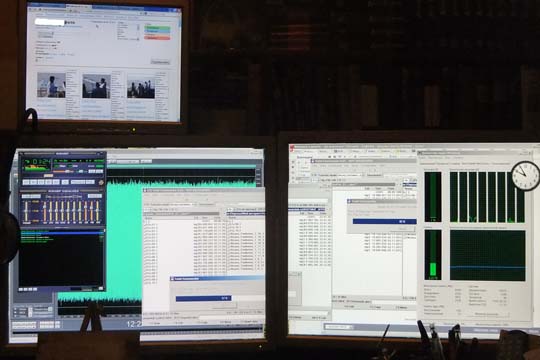
Сейчас заменил маленький на 27" 3D, для просмотра 3D кино.
Открываем корпус, в данном корпусе боковую крышку держат крупные винты сзади, крупные, то есть их можно раскрутить пальцами, отвертка не нужна

Дальше крышку нужно потянуть назад. Точно так же снимакется вторая крышка со второго бока

Первая боковая крышка снята.
Внутри корпуса обязательно должен быть пакет с винтами для данного конкретного корпуса, чтобы а) прикрутить материнскую плату
б) прикрутить вентиялторы
в) прикрутить жесткие диски в их гнезда
г) прикрутить приводы на переднюю панель. Часто винты специфические, так что желательно, чтобы был правильный комплект. Чужие винты могут не подойти, держать плохо, а если материнская плата вывалится из держателей во время работы, возникнет короткое замыкание и плата умрет

Слева мы видим черный шнурок от уже установленного заднего вентилятора, вот он крупнее

в середине на предыдущем фото - шнурки аудио, USB на передней панели, переднего вентилятора, кнопок Включить и Ресет.
Цитата(Ангел рая @ 7.06.2015 - 14:49)
Интересно кто нибудь сейчас покупает еще компы?
Я думаю уже все перешли на ноуты. Не так громоздко в квартире и можно носить по всем комнатам.
Я думаю уже все перешли на ноуты. Не так громоздко в квартире и можно носить по всем комнатам.
Есть ноут - для поездок.
Даже два - 17" для работы в поездке и 13" для тура.
Дома - ну, у меня специализированные задачи - обработка видео, я видеолюбитель.
Для этого и монитора нужно три - вот пример
Сейчас заменил маленький на 27" 3D, для просмотра 3D кино.
Согласна, если для работы нужно, тут ничто не заменит комп.
А вот и пакет с винтами, там еще должна быть "пищалка" (микро громкоговоритель внутри компьютера)

Распотрошил пакет.
Внутри еще находятся стяжки - чтобы шнуры не болтались внутри компьютера, после всех соединений их желательно стянуть стяжкой

Рассортировал винты.
Внизу слева, их больше всех - винты для крепления дополнительных винчестеров внутри и DVD приводов на передней панели, четыре винта из этой же кучи (не отделил) - чуть тоньше, для крепления флоповода (не используется в наше время, но винты на всякий случай производитель вложил)
Вверху - четрые винта для дополнительного вентилятора на верхней крышке. Хм, пожмотничали - мест для вентиляторов на верхней крышке - два, а винты только под один вентитятор.
Справа - винты для крепления вставленных в материнскую плату плат расширения (видео, звук, разные контроллеры) к корпусу.
Упс. Пищалка в комплекте отсутствует! Это не помешает работе компьютера, но вот если вдург он зависнет - тогда наличие пищалки может помочь определить, память ли виновата или другое что-то (после перезагрузки - длинные или короткие писки)

На фото в руке - шнуры от передней панели корпуса, которые надо вставить в соответствующие разъемы на материнской плате. Слева - шнур от гнезд микрофона и наушников на передней панели корпуса, в середине - от кнопок Включить, Ресет, от светодиодов Power и HDD, справа - разъем от гнезд USB 3 на передней панели корпуса


Распотрошил пакет.
Внутри еще находятся стяжки - чтобы шнуры не болтались внутри компьютера, после всех соединений их желательно стянуть стяжкой

Рассортировал винты.
Внизу слева, их больше всех - винты для крепления дополнительных винчестеров внутри и DVD приводов на передней панели, четыре винта из этой же кучи (не отделил) - чуть тоньше, для крепления флоповода (не используется в наше время, но винты на всякий случай производитель вложил)
Вверху - четрые винта для дополнительного вентилятора на верхней крышке. Хм, пожмотничали - мест для вентиляторов на верхней крышке - два, а винты только под один вентитятор.
Справа - винты для крепления вставленных в материнскую плату плат расширения (видео, звук, разные контроллеры) к корпусу.
Упс. Пищалка в комплекте отсутствует! Это не помешает работе компьютера, но вот если вдург он зависнет - тогда наличие пищалки может помочь определить, память ли виновата или другое что-то (после перезагрузки - длинные или короткие писки)

На фото в руке - шнуры от передней панели корпуса, которые надо вставить в соответствующие разъемы на материнской плате. Слева - шнур от гнезд микрофона и наушников на передней панели корпуса, в середине - от кнопок Включить, Ресет, от светодиодов Power и HDD, справа - разъем от гнезд USB 3 на передней панели корпуса

Берем панель задних разъемов из комплекта материнской платы и ставим в соответствующий вырез на заднице компьютера, на фото


Нажимать надо на панель с внутренней стороны корпуса наружу, там по краям есть две маленькие защелки, панель должна вставть на место и не шататься, не болтаться
На фото - нажимаю пальцем на угол панели для срабатывания защелки (фото большого размера для данного изображения нет - получилось размазано)

Теперь подносим материнскую плату внутри корпуса так, чтобы все ее разъемы вставли в вырезы панели, на фото плата поднесена близко, но разъемы еще не попали в свои вырезы, они рядом
(далее опять фото можно кликнуть для просмотра большого размера с подробным изображением)


Нажимать надо на панель с внутренней стороны корпуса наружу, там по краям есть две маленькие защелки, панель должна вставть на место и не шататься, не болтаться
На фото - нажимаю пальцем на угол панели для срабатывания защелки (фото большого размера для данного изображения нет - получилось размазано)
Теперь подносим материнскую плату внутри корпуса так, чтобы все ее разъемы вставли в вырезы панели, на фото плата поднесена близко, но разъемы еще не попали в свои вырезы, они рядом
(далее опять фото можно кликнуть для просмотра большого размера с подробным изображением)

Отверстие на материнской плате, на которое я показываю пальцем, должно совпасть с крепежной гайкой, выступающей со дна корпуса (на фото - не совпадает, но если хорошо присмотреться к увеличенной фото - в отверстии виден золотой краюшек гайки)

Материнская плата совмещена с выступающими со дна корпуса гайками, в разъем вложен винт, на который указывает мой большой палец

Закрутить винт отверткой

Некоторые винты, крепящие материнскую плату к корпусу, закручены, все разъемы совпали с прорезями в панели


Материнская плата совмещена с выступающими со дна корпуса гайками, в разъем вложен винт, на который указывает мой большой палец

Закрутить винт отверткой

Некоторые винты, крепящие материнскую плату к корпусу, закручены, все разъемы совпали с прорезями в панели

Открываем книжку из комплекта материнской платы, чтобы прочитать, какие разъемы куда соединять

Разъем на материнской плате, куда указывает мой палец, предназначен для соединения с голубым шнуром от USB 3 на передней панели компьютера

Шнур вставлен. При вставке не забываем, что только с одной длинной стороны разъема есть вырез-ключ, он должен совпасть с выступом при вставке. Если вставляете и не идет - проверьте, той ли стороной вставляете.

Шнурок от вентилятора на заднице компьютера можно соединить с разъемом SYS FAN на материнской плате, на фото черный разъем шнурка поднесен к SYS FAN


Разъем на материнской плате, куда указывает мой палец, предназначен для соединения с голубым шнуром от USB 3 на передней панели компьютера

Шнур вставлен. При вставке не забываем, что только с одной длинной стороны разъема есть вырез-ключ, он должен совпасть с выступом при вставке. Если вставляете и не идет - проверьте, той ли стороной вставляете.

Шнурок от вентилятора на заднице компьютера можно соединить с разъемом SYS FAN на материнской плате, на фото черный разъем шнурка поднесен к SYS FAN

Шнурок вставлен, фото снизу вверх.
Видно два вставленных разъема: первый разноцветный идет от кулера процессора, правее черный идет к заднему вентилятору

Далее надо снять с передней панели корпуса столько крышечек прорезей для приводов, сколько нам нужно.
В корпусе Антек Х1 прорезей всего три, все 5,25 дюймов, нам нужно снять две крышечки - для DVD и для картридера

За пластмассовыми крышечками - еще железные пластины, их надо выломать, выламываются они легко, так как скреплены с корпусом очень тонким жестяным жгутиком. Собственно "выломать" громко сказано, достаточно их покачать туда-сюда несколько раз, и они отваливаются

Берем наш картридер и штаны

Обращаем внимание на винты, которые уже есть в комплекте
Видно два вставленных разъема: первый разноцветный идет от кулера процессора, правее черный идет к заднему вентилятору

Далее надо снять с передней панели корпуса столько крышечек прорезей для приводов, сколько нам нужно.
В корпусе Антек Х1 прорезей всего три, все 5,25 дюймов, нам нужно снять две крышечки - для DVD и для картридера

За пластмассовыми крышечками - еще железные пластины, их надо выломать, выламываются они легко, так как скреплены с корпусом очень тонким жестяным жгутиком. Собственно "выломать" громко сказано, достаточно их покачать туда-сюда несколько раз, и они отваливаются
Берем наш картридер и штаны

Обращаем внимание на винты, которые уже есть в комплекте
Вставляем картиридер в "штаны" - это хорошо видно на фото
Вставлять надо таким образом, чтобы отверстия для винтов сбоку совпали со специальными дырочками для винтов в "штанах", а передняя часть картридера с прорезями для карт памяти - плотно вошла в окошко "штанов", которое будет видно спереди компьютера
(на фото картридер уложен на дно "штанов", но его еще нужно подвинуть вперед к окошку, так как на фото отверстия для винтов картридера видны левее на сантиметр тех дырочек в "штанах", через которые туда должны быть завинчены винты, то есть после этого фото картридер еще был подвинут правее на примерно сантиметр)

Крепим картридер к "штанам" двумя винтами

С задней части "штанов" с картридером свисают МОЛЕКС (разъем питания с 4 контактами - два черных "общий", красный - плюс 5 вольт, желтый - плюс 12 вольт; в данном разъеме желтый отсутствует - картридеру не нужно 12 вольт) и разъем USB2

Крепление внешних приборов в данном корпусе: нужно просто повернуть защелку

Вставлять надо таким образом, чтобы отверстия для винтов сбоку совпали со специальными дырочками для винтов в "штанах", а передняя часть картридера с прорезями для карт памяти - плотно вошла в окошко "штанов", которое будет видно спереди компьютера
(на фото картридер уложен на дно "штанов", но его еще нужно подвинуть вперед к окошку, так как на фото отверстия для винтов картридера видны левее на сантиметр тех дырочек в "штанах", через которые туда должны быть завинчены винты, то есть после этого фото картридер еще был подвинут правее на примерно сантиметр)

Крепим картридер к "штанам" двумя винтами

С задней части "штанов" с картридером свисают МОЛЕКС (разъем питания с 4 контактами - два черных "общий", красный - плюс 5 вольт, желтый - плюс 12 вольт; в данном разъеме желтый отсутствует - картридеру не нужно 12 вольт) и разъем USB2

Крепление внешних приборов в данном корпусе: нужно просто повернуть защелку

Итак, мы освободили две прорези в передней панели корпуса - под картиридер и под DVD.
Вставляем DVD, потом выше - "штаны" с картридером

Оба прибора установлены и закреплены защелками (защелки просто повернуты по стрелке)
В дешевых корпусах нам пришлось бы для закрепления DVD завинтить по два винта с каждого бока DVD.

Задняя сторона установленных DVD и картридера - виден разъем МОЛЕКС и свисающий черный шнур USB2

Берем в руку шнур USB2 с разъемом и смотрим по инструкции к маме, какой стороной его вставлять и в какой разъем

Вставляем DVD, потом выше - "штаны" с картридером

Оба прибора установлены и закреплены защелками (защелки просто повернуты по стрелке)
В дешевых корпусах нам пришлось бы для закрепления DVD завинтить по два винта с каждого бока DVD.

Задняя сторона установленных DVD и картридера - виден разъем МОЛЕКС и свисающий черный шнур USB2

Берем в руку шнур USB2 с разъемом и смотрим по инструкции к маме, какой стороной его вставлять и в какой разъем

Вот он на маме - поднес разъем на конце шнурка к соответствующему разъему на материнской плате
(Примечание. На фото я держу разъем не той стороной - так вставлять нельзя, надо повернуть на 180 градусов)

А вот теперь он вставлен правильно - красный (плюс) справа на фото

Берем в руки шнурки SATA интерфейса из комплекта материнской платы - для жесткого диска, DVD и других составвляющих, использующих интерфейс SATA

Шнурки вставлены в соответствующие гнезда на материнской плате (белые).
Рекомендуется жесткий диск, на котором ставится Windows, соединять с разъемом SATA на материнской, который имеет номер 0. Впрочем, должно заработать и на другом разъеме, просто БИОС (управляющая программа материнской платы) всегда сначала ищет систему, которая запускается через разъем SATA номер 0.

Обращаем внимание, сейчас на шнурках SATA тоже стали делать защелки (раньше не было), так что перед тем, как вынуть шнурок, надо нажать сбоку, чтобы освободить защелку.
Если этого не сделать и тянуть шнурок вверх, можно выломать разъем SATA на материнской плате.
(Примечание. На фото я держу разъем не той стороной - так вставлять нельзя, надо повернуть на 180 градусов)

А вот теперь он вставлен правильно - красный (плюс) справа на фото

Берем в руки шнурки SATA интерфейса из комплекта материнской платы - для жесткого диска, DVD и других составвляющих, использующих интерфейс SATA

Шнурки вставлены в соответствующие гнезда на материнской плате (белые).
Рекомендуется жесткий диск, на котором ставится Windows, соединять с разъемом SATA на материнской, который имеет номер 0. Впрочем, должно заработать и на другом разъеме, просто БИОС (управляющая программа материнской платы) всегда сначала ищет систему, которая запускается через разъем SATA номер 0.

Обращаем внимание, сейчас на шнурках SATA тоже стали делать защелки (раньше не было), так что перед тем, как вынуть шнурок, надо нажать сбоку, чтобы освободить защелку.
Если этого не сделать и тянуть шнурок вверх, можно выломать разъем SATA на материнской плате.
Вставляем жесткий диск на одно из мест для жесткого диска - в данном корпусе их аж восемь, причем только три имеют крепление-защелку, остальные жесткие, если установить, придется крепить по старинке, винтами сбоку.
Вставляем жесткий в одно из мест с защелкой, самое верхнее

Разъемы самого жесткого диска должны смотреть влево, в сторону материнской платы

Вставляем жесткий в одно из мест с защелкой, самое верхнее

Разъемы самого жесткого диска должны смотреть влево, в сторону материнской платы

Небольшое отступление - описание интерфейсов АТА и SATA.
Что такое интерфейс? Это система проводов для связи между конкретным устройством (например жестким диском, DVD приводом и другим) и материнской платой.
Старый интерфейс называется АТА, он же IDE.
Новый - SATA. На фото ниже - два жестких дискоа, левый - имеет интерфейс АТА, правый - SATA

Интерфейс состоит из двух проводов: у АТА - широкий плоский шлейф из множества тонких проводов - это передача данных от материнской платы к жесткому диску и обратно, более мелкий белый - MOLEX (МОЛЕКС по русски) - стандарт шнура питания, где 4 провода - два черных "общих", красный - плюс 5 вольт и желтый - плюс 12 вольт. Этот шнур идет от блока питания к жесткому диску, DVD или другому прибору. Шнур неотделимый от блока питания, в комплекте блока питания.
Если устройств много (например, четыре жестких диска планируется установить в компьютер), надо покупать такой блок питания, у которого по описанию в комплекте 4 или более шнуров МОЛЕКСов.
У SATA размеры как бы наоборот - широкий плоский черный разъем - от блока питания. От него идут, как правило, такие же как у МОЛЕКСа желтый, красный и два черных провода к блоку питания. Современные блоки питания, как правило, имеют и шнуры с разъемом МОЛЕКС и шнуры с SATA питанием. Если нужно подключить жесткий диск с разъемом SATA к питанию от МОЛЕКСа, это можно сделать через вот такой переходник:

Более крупно задняя часть жесткого диска с разъемами SATA: длинный с выступом с краю - для питания SATA, короткий, тоже загнутый с одной стороны - для передачи данных в материнскую плату, этот шнурок съемный, он всегда в комплекте материнской платы и еще продается отдельно
Ой, на фото не жесткий диск, а DVD - но разъемы-то SATA, то есть точно такие, как и на жестком диске SATA:

Подносим шнурок с SATA разъемом, один конец которого уже вставлен в материнскую плату, к разъему SATA на жестком диске. Обращаем внимание, с одного из торцов разъема на шнуре есть выступ, а на приборе - соответственно угловая прорезь-ключ. То есть любой стороной тыкать нельзя, надо присмотреться и повернуть той сторой, где выступ и прорезь совпадают, иначе или не вставится, или при приложении мощного усилия - разъем просто сломается.
На материнской плате кстати то же самое - разъем SATA имеет плоскую пластину, только с одного конца которой есть выступ-загиб в сторону, он должен совпасть с таким же поворотом отверстия на материнской плате или приборе, с которым соединяют (кликнуть для увеличения)

Разъем шнурка соединен с жестким диском (на фото - с краю справа)
Обращаем также внимание на то, что в интерфейса SATA есть два разъема, отличающиеся по длине почти в два раза - короткий - это разъем информации, он должен быть соединен шнурком к материнской плате, второй длинный - это питание 5 вольт и 12 вольт, к нему должен подходить шнурок от блока питания с таким же длинным разъемом, тоже с загибом выступа на одной из сторон.

Что такое интерфейс? Это система проводов для связи между конкретным устройством (например жестким диском, DVD приводом и другим) и материнской платой.
Старый интерфейс называется АТА, он же IDE.
Новый - SATA. На фото ниже - два жестких дискоа, левый - имеет интерфейс АТА, правый - SATA
Интерфейс состоит из двух проводов: у АТА - широкий плоский шлейф из множества тонких проводов - это передача данных от материнской платы к жесткому диску и обратно, более мелкий белый - MOLEX (МОЛЕКС по русски) - стандарт шнура питания, где 4 провода - два черных "общих", красный - плюс 5 вольт и желтый - плюс 12 вольт. Этот шнур идет от блока питания к жесткому диску, DVD или другому прибору. Шнур неотделимый от блока питания, в комплекте блока питания.
Если устройств много (например, четыре жестких диска планируется установить в компьютер), надо покупать такой блок питания, у которого по описанию в комплекте 4 или более шнуров МОЛЕКСов.
У SATA размеры как бы наоборот - широкий плоский черный разъем - от блока питания. От него идут, как правило, такие же как у МОЛЕКСа желтый, красный и два черных провода к блоку питания. Современные блоки питания, как правило, имеют и шнуры с разъемом МОЛЕКС и шнуры с SATA питанием. Если нужно подключить жесткий диск с разъемом SATA к питанию от МОЛЕКСа, это можно сделать через вот такой переходник:
Более крупно задняя часть жесткого диска с разъемами SATA: длинный с выступом с краю - для питания SATA, короткий, тоже загнутый с одной стороны - для передачи данных в материнскую плату, этот шнурок съемный, он всегда в комплекте материнской платы и еще продается отдельно
Ой, на фото не жесткий диск, а DVD - но разъемы-то SATA, то есть точно такие, как и на жестком диске SATA:
Подносим шнурок с SATA разъемом, один конец которого уже вставлен в материнскую плату, к разъему SATA на жестком диске. Обращаем внимание, с одного из торцов разъема на шнуре есть выступ, а на приборе - соответственно угловая прорезь-ключ. То есть любой стороной тыкать нельзя, надо присмотреться и повернуть той сторой, где выступ и прорезь совпадают, иначе или не вставится, или при приложении мощного усилия - разъем просто сломается.
На материнской плате кстати то же самое - разъем SATA имеет плоскую пластину, только с одного конца которой есть выступ-загиб в сторону, он должен совпасть с таким же поворотом отверстия на материнской плате или приборе, с которым соединяют (кликнуть для увеличения)

Разъем шнурка соединен с жестким диском (на фото - с краю справа)
Обращаем также внимание на то, что в интерфейса SATA есть два разъема, отличающиеся по длине почти в два раза - короткий - это разъем информации, он должен быть соединен шнурком к материнской плате, второй длинный - это питание 5 вольт и 12 вольт, к нему должен подходить шнурок от блока питания с таким же длинным разъемом, тоже с загибом выступа на одной из сторон.

Берем в руки шнурки от передней панели корпуса с разъемами кнопок Включение, Ресет и от светодиодов Включено и HDD и смотрим по инструкции к материнской плате, куда их вставлять

Шнурок с надписью Power SW - кнопка включения, POWER LED+ - плюсовой контакт светодиода "Включено", минусовой под ним - надпись не видна на фото, HDD LED - светодиод активности жесткого диска, надпись "Ресет" не видна (шнурок боком при фотографировании)
На листе инструкции прямо напротив шнурков на фото картинка разъема материнской платы и расписано, какой шнурок с каким контактом соединять
Разъем шнурка, идущего от разъемов микрофона и наушников на передней панели, поднесен к нужному разъему на материнской плате

Разъемы аудио гнезд, кнопок и светодиодов передней панели компьюетра вставлены на свои места

Примечание. Уже после данного фото заметил одну ошибочку - на фото не завинчен крайний (правый внизу, видно пустое отверстие) винт на материнской плате, крепящий ее к корпусу. Так делать вообще-то нельзя, сначала надо завинтить ВСЕ винты, крепящие маму к корпусу, а потом уже вставлять все разъемы. Как правило, винтов шесть - три слева и три справа.
Бывают материнские платы увеличенного размера, там винтов может быть больше.
Раскрываем пакет с дополнительным вентилятором, в нем крепежные винты. Но мы их не будем использовать, так как в комплекте корпуса есть свои ЧЕРНЫЕ крепежные винты для вентилятора. Раз корпус черный, винты тоже черные!


Шнурок с надписью Power SW - кнопка включения, POWER LED+ - плюсовой контакт светодиода "Включено", минусовой под ним - надпись не видна на фото, HDD LED - светодиод активности жесткого диска, надпись "Ресет" не видна (шнурок боком при фотографировании)
На листе инструкции прямо напротив шнурков на фото картинка разъема материнской платы и расписано, какой шнурок с каким контактом соединять
Разъем шнурка, идущего от разъемов микрофона и наушников на передней панели, поднесен к нужному разъему на материнской плате

Разъемы аудио гнезд, кнопок и светодиодов передней панели компьюетра вставлены на свои места

Примечание. Уже после данного фото заметил одну ошибочку - на фото не завинчен крайний (правый внизу, видно пустое отверстие) винт на материнской плате, крепящий ее к корпусу. Так делать вообще-то нельзя, сначала надо завинтить ВСЕ винты, крепящие маму к корпусу, а потом уже вставлять все разъемы. Как правило, винтов шесть - три слева и три справа.
Бывают материнские платы увеличенного размера, там винтов может быть больше.
Раскрываем пакет с дополнительным вентилятором, в нем крепежные винты. Но мы их не будем использовать, так как в комплекте корпуса есть свои ЧЕРНЫЕ крепежные винты для вентилятора. Раз корпус черный, винты тоже черные!

Подносим вентилятор изнутри к верхней крышке, на которой предусмотрено его крепление

Фото снизу вверх: прикладываем вентилятор к верхней крышке

Фото сверху: через дырочки виден приложенный на свое место изнутри корпуса вентилятор

Закручиваем черные винты-держатели вентилятора


Фото снизу вверх: прикладываем вентилятор к верхней крышке

Фото сверху: через дырочки виден приложенный на свое место изнутри корпуса вентилятор

Закручиваем черные винты-держатели вентилятора

Фото снизу: вентилятор прикручен винтами

У вентилятора "проходной" разъем питания МОЛЕКС, то есть "мама"-"папа". Соединяем одну сторону этого разъема с питанием, идущим от картридера

Соединили

Прикладываем плату тв-тюнера к своему месту, чтобы определить, какую заднюю планку снять


У вентилятора "проходной" разъем питания МОЛЕКС, то есть "мама"-"папа". Соединяем одну сторону этого разъема с питанием, идущим от картридера

Соединили

Прикладываем плату тв-тюнера к своему месту, чтобы определить, какую заднюю планку снять

Снять нужно планку, на которую показывет палец

Планка снята

Вставляем тв-тюнер на место - тв-тюнер сам имеет слот (нижняя грань с множеством контактов) PCI, на данной материнской плате только один такой слот - самый нижний, в него и вставляем
Нижний торец железяки сбоку должен при этом упереться в проем корпуса

Верхний торец железяки должен быть закреплен винтом из набора винтов корпуса


Планка снята

Вставляем тв-тюнер на место - тв-тюнер сам имеет слот (нижняя грань с множеством контактов) PCI, на данной материнской плате только один такой слот - самый нижний, в него и вставляем
Нижний торец железяки сбоку должен при этом упереться в проем корпуса

Верхний торец железяки должен быть закреплен винтом из набора винтов корпуса

Открываем коробку с блоком питания (крупного фото нет, так как нерезко)

Подносим блок питания к месту установки.
На разных корпусах бывает место установки вверху - выше материнской платы или внизу - ниже материнской платы.
В данном корпусе - вариант ниже материнской платы, тогда вентилятор блока питания должен смотреть в дно корпуса с массой дырочек для вентиляции

Вставляем блок питания на свое место внизу материнской платы
(фото далее можно кликнуть для увеличения)

Закрепляем блок питания четырьмя черными винтами из комплекта корпуса.
В комплекте блока питания тоже есть винты крепления, но они белые

Подносим блок питания к месту установки.
На разных корпусах бывает место установки вверху - выше материнской платы или внизу - ниже материнской платы.
В данном корпусе - вариант ниже материнской платы, тогда вентилятор блока питания должен смотреть в дно корпуса с массой дырочек для вентиляции

Вставляем блок питания на свое место внизу материнской платы
(фото далее можно кликнуть для увеличения)

Закрепляем блок питания четырьмя черными винтами из комплекта корпуса.
В комплекте блока питания тоже есть винты крепления, но они белые

Я держу в руках разъем шнура питания с блока питания - 8 контактов для специального разъема на материнской плате с 8 контактами

Поднес этот разъем на нужное место материнской платы, надо обратить внимание, разъем вставляется только одной стороной - где на разъеме шнура защелка, на разъеме материнской платы должен быть выступ для этой защелки
Если при попытке вставить он не вставляется - давить не надо, значит вы просто повернули не той стороной. Нужно повернуть разъем на 180 градусов

Разъем соединен, этот желтый шнур тянется от блока питания к материнской плате, вдоль ее правого и верхнего края

Крупно фото разъема питания 24 пин от блока питания, чуть выше виден разъем на материнской плате, куда его надо вставить.

При вставке обратите внимание - вставлять можно только одной стороной - там, где на разъеме шнура защелка, на материнской плате нужно нащупать выступ для этой защелки - на фото щупаю пальцем

Выступ в сторону торца материнской платы

Поднес этот разъем на нужное место материнской платы, надо обратить внимание, разъем вставляется только одной стороной - где на разъеме шнура защелка, на разъеме материнской платы должен быть выступ для этой защелки
Если при попытке вставить он не вставляется - давить не надо, значит вы просто повернули не той стороной. Нужно повернуть разъем на 180 градусов

Разъем соединен, этот желтый шнур тянется от блока питания к материнской плате, вдоль ее правого и верхнего края

Крупно фото разъема питания 24 пин от блока питания, чуть выше виден разъем на материнской плате, куда его надо вставить.

При вставке обратите внимание - вставлять можно только одной стороной - там, где на разъеме шнура защелка, на материнской плате нужно нащупать выступ для этой защелки - на фото щупаю пальцем

Выступ в сторону торца материнской платы
Разъем 24 пин с разноцветными проводами вставлен на место (можно кликнуть по фото для увеличения)

Я держу в руках шнур от блока питания с двумя разъемами 6 пин для видеокарт. В данной сборке используется встроенное в процессор видео, видеокарты нет, поэтому этот шнур не используется и будет потом просто подвязан, чтобы не болтался

Шнур с разъемом МОЛЕКС (4 контакта) от блока питания я поднес к разъему вентилятора и картридера

Разъем МОЛЕКС соединен, а вся куча проводов от блока питания, включая не используемый шнур с разъемом 6 пин, связана стяжкой из комплекта корпуса


Я держу в руках шнур от блока питания с двумя разъемами 6 пин для видеокарт. В данной сборке используется встроенное в процессор видео, видеокарты нет, поэтому этот шнур не используется и будет потом просто подвязан, чтобы не болтался

Шнур с разъемом МОЛЕКС (4 контакта) от блока питания я поднес к разъему вентилятора и картридера

Разъем МОЛЕКС соединен, а вся куча проводов от блока питания, включая не используемый шнур с разъемом 6 пин, связана стяжкой из комплекта корпуса

Еще один разъем МОЛЕКС на этом же шнуре от блока питания вставлен в DVD привод - кстати обращаем внимание, DVD на фото - не SATA, а АТА (он же IDE).

Еще один шнур от блока питания - с разъемом питания SATA, держу в руках напротив жесткого диска, куда его надо вставить

Разъем питания SATA вставлен в жесткий диск - на фото видно сразу два разъема SATA в жестком диске - ближний к нам идет к материнской плате, дальний - это питание

Конечный результат

Все ли правильно?
Нет, две позиции остаются неготовыми - не предусмотрел...
У данного DVD соединение с материнской платой типа IDE, а в данной материнской плате такого разъема нет. Значит, чтобы DVD заработал, к нему нужно вставить переходник IDE-SATA. В момент фотографирования такого переходника не было, значит с одной стороны он будет вставлен в DVD привод, а с другой - соединен со вторым разъемом SATA из материнской платы (как помним, мы вставили в материнскую плату два шнурка SATA - один использован для жесткого диска. второй пока свободный - вот его и используем для DVD через переходник SATA-IDE).
Вторая позиция - у нас остался неподключенным передний корпусной вентилятор - на материнской плате не оказалось третьего разъема для вентилятора.
Тут есть два выхода. Первый - взять ножик, зачистить провод от вентилятора и прикрутить его к проводам МОЛЕКСа - желтому и черному, только следить, чтобы вентилятор крутился на вдув. Если прикрутить к красному и черному - вентилятор будет работать, но очень медленно.
Второй - купить переходник - от разъема 4 пина вентилятора к разъему МОЛЕКС и просто вставить штатно.
Дополнительное пояснение. На фото видно, что на вертикальной стойке для 8 жестких дисков болтаются незакрепленными два черных шнурка.
Это и есть наши неподключенки: верхний - это пока ни с чем не соединенный второй SATA, идущий от материнской платы и в ожидании, когда будет куплен переходник IDE-SATA, тогда он будет подключен к DVD приводу.
Если бы DVD был новый, с SATA разъемом, то подключен был бы сразу.
Ниже черный шнурок - это неподключенный передний вентилятор.
Собранный компьютер с других ракурсов


Собственно всё.
Теперь сразу после покупки переходника IDE-SATA и подключения DVd привода можно соединять БП с электросетью, монитор, клавиатуру и мышь с нужными разъемами и начать установку Windows.
А если у вас DVD с SATA разъемом, то просто соединяем его со вторым шнурокм SATA от материнской платы и сборка законччена.

Еще один шнур от блока питания - с разъемом питания SATA, держу в руках напротив жесткого диска, куда его надо вставить

Разъем питания SATA вставлен в жесткий диск - на фото видно сразу два разъема SATA в жестком диске - ближний к нам идет к материнской плате, дальний - это питание

Конечный результат

Все ли правильно?
Нет, две позиции остаются неготовыми - не предусмотрел...
У данного DVD соединение с материнской платой типа IDE, а в данной материнской плате такого разъема нет. Значит, чтобы DVD заработал, к нему нужно вставить переходник IDE-SATA. В момент фотографирования такого переходника не было, значит с одной стороны он будет вставлен в DVD привод, а с другой - соединен со вторым разъемом SATA из материнской платы (как помним, мы вставили в материнскую плату два шнурка SATA - один использован для жесткого диска. второй пока свободный - вот его и используем для DVD через переходник SATA-IDE).
Вторая позиция - у нас остался неподключенным передний корпусной вентилятор - на материнской плате не оказалось третьего разъема для вентилятора.
Тут есть два выхода. Первый - взять ножик, зачистить провод от вентилятора и прикрутить его к проводам МОЛЕКСа - желтому и черному, только следить, чтобы вентилятор крутился на вдув. Если прикрутить к красному и черному - вентилятор будет работать, но очень медленно.
Второй - купить переходник - от разъема 4 пина вентилятора к разъему МОЛЕКС и просто вставить штатно.
Дополнительное пояснение. На фото видно, что на вертикальной стойке для 8 жестких дисков болтаются незакрепленными два черных шнурка.
Это и есть наши неподключенки: верхний - это пока ни с чем не соединенный второй SATA, идущий от материнской платы и в ожидании, когда будет куплен переходник IDE-SATA, тогда он будет подключен к DVD приводу.
Если бы DVD был новый, с SATA разъемом, то подключен был бы сразу.
Ниже черный шнурок - это неподключенный передний вентилятор.
Собранный компьютер с других ракурсов


Собственно всё.
Теперь сразу после покупки переходника IDE-SATA и подключения DVd привода можно соединять БП с электросетью, монитор, клавиатуру и мышь с нужными разъемами и начать установку Windows.
А если у вас DVD с SATA разъемом, то просто соединяем его со вторым шнурокм SATA от материнской платы и сборка законччена.
Не совсем сборка компа, подключения и работа с монитором.
Заменил на днях монитор, и все бы прекрасно, но настройки на английском. Давай шарить по инструкциям, все отстраивать по схемам, смены языка не найти, и в итоге выбор языка оказался в самом конце инструкции! Вот что за бред?! Это должно быть первым!
Заменил на днях монитор, и все бы прекрасно, но настройки на английском. Давай шарить по инструкциям, все отстраивать по схемам, смены языка не найти, и в итоге выбор языка оказался в самом конце инструкции! Вот что за бред?! Это должно быть первым!
Вчера.
HDD
C: 1 Gb
D: 0,1 Gb
E: 1 Gb
F: 10 Gb
Установил Windows 95.
HDD
C: 1 Gb
D: 0,1 Gb
E: 1 Gb
F: 9 Gb
Установил Windows 98, Quake I, Visual C++ 6. Играю и программирую.
На диске D: храню программы.
Под Windows 95 не работает драйвер звуковой карты, поэтому не получается играть в игры под MS-DOS. Пришлось проапгрейдиться до Windows 98.
Компьютер: Celeron 333, RAM 128 Mb, HDD 80 Gb (два разных) IDE UDMA FAT32. Радиатор пассивный, смазка вентилятора окаменела. Видео: VGA 1280 x 1024, 24 bit.
HDD
C: 1 Gb
D: 0,1 Gb
E: 1 Gb
F: 10 Gb
Установил Windows 95.
HDD
C: 1 Gb
D: 0,1 Gb
E: 1 Gb
F: 9 Gb
Установил Windows 98, Quake I, Visual C++ 6. Играю и программирую.
На диске D: храню программы.
Под Windows 95 не работает драйвер звуковой карты, поэтому не получается играть в игры под MS-DOS. Пришлось проапгрейдиться до Windows 98.
Компьютер: Celeron 333, RAM 128 Mb, HDD 80 Gb (два разных) IDE UDMA FAT32. Радиатор пассивный, смазка вентилятора окаменела. Видео: VGA 1280 x 1024, 24 bit.
Ну да, в компьютере 1998 года покупки в 2002 обнаружил, что вентилятор кулера давно встал.
работал тем не менее без глюков.
причем куплен был Пентиум-2-300, переставил в разъеме выбора частоты с 66 на 100, получил Пентиум-2-450 :)
работал тем не менее без глюков.
причем куплен был Пентиум-2-300, переставил в разъеме выбора частоты с 66 на 100, получил Пентиум-2-450 :)
Ситуация такова.Хочется комп достаточно производительный,но подешевле.
Как быть?
Собрал такую конфигурацию:
Итого 76420 Что очень не радует(
Может кто посоветует конфигурацию похожую по производительности,но не по цене?
Как быть?
Собрал такую конфигурацию:
- Материнская плата ASUS Z170-K! 10 990
- Процессор Intel Core i5-6600K OEM! 22 490
- Asus GeForce GTX 750! 9 490 (Asus GeForce GTX 950! 13 890)
- Блок питания Zalman GVM 850W! 6 890
- Оперативная память A-Data XPG Z1! 11990(Kingston HyperX Predator [HX426C13PB2K4/16] 16 Гб! 17990)
- Жесткий диск Toshiba DT 01ACA100 1 Тб 4490
- SSD-накопитель Kingston HyperX FURY [SHFS37A/120G] 4790
- Корпус Zalman Z9 U3 4 790
Итого 76420
Что очень не радует(Может кто посоветует конфигурацию похожую по производительности,но не по цене?
Цитата(LaveLord @ 8.04.2016 - 22:26)
Ситуация такова.Хочется комп достаточно производительный,но подешевле.
Как быть?
Собрал такую конфигурацию:
Итого 76420 Что очень не радует(
Может кто посоветует конфигурацию похожую по производительности,но не по цене?
Как быть?
Собрал такую конфигурацию:
- Материнская плата ASUS Z170-K! 10 990
- Процессор Intel Core i5-6600K OEM! 22 490
- Asus GeForce GTX 750! 9 490 (Asus GeForce GTX 950! 13 890)
- Блок питания Zalman GVM 850W! 6 890
- Оперативная память A-Data XPG Z1! 11990(Kingston HyperX Predator [HX426C13PB2K4/16] 16 Гб! 17990)
- Жесткий диск Toshiba DT 01ACA100 1 Тб 4490
- SSD-накопитель Kingston HyperX FURY [SHFS37A/120G] 4790
- Корпус Zalman Z9 U3 4 790
Итого 76420
Что очень не радует(Может кто посоветует конфигурацию похожую по производительности,но не по цене?
1. нафига?)
2. нафига?
3. хороший выбор
4. нафиг так много ватт?
5. нафиг 16 ГБ
6. одобряю
7. одобряю
8. самого такой
в итоге: первые первые пять пунктов не имеют логической связи....
Цитата(Зимний Солдат @ 8.04.2016 - 23:22)
1. нафига?)
2. нафига?
3. хороший выбор
4. нафиг так много ватт?
5. нафиг 16 ГБ
6. одобряю
7. одобряю
8. самого такой
в итоге: первые первые пять пунктов не имеют логической связи....
2. нафига?
3. хороший выбор
4. нафиг так много ватт?
5. нафиг 16 ГБ
6. одобряю
7. одобряю
8. самого такой
в итоге: первые первые пять пунктов не имеют логической связи....
1. Потому что DDR 4
2. Довольно производительный, плюс свободный множитель
4. Сколько ватт хватит?
5. Сколько тогда?
Напиши свое видение,производительной конфигурации.
Я в принципе это и спрашивал
Цитата(LaveLord @ 11.04.2016 - 15:57)
1. Потому что DDR 4
2. Довольно производительный, плюс свободный множитель
4. Сколько ватт хватит?
5. Сколько тогда?
Напиши свое видение,производительной конфигурации.
Я в принципе это и спрашивал
2. Довольно производительный, плюс свободный множитель
4. Сколько ватт хватит?
5. Сколько тогда?
Напиши свое видение,производительной конфигурации.
Я в принципе это и спрашивал
просто не пойму... если нужен мощный конфиг для игрового компа - надо основательно вложиться в видеокарту...
если игры не нужны, то зачем видеокарта?)
интеловское ядро отлично обрабатывает HD видео...
и для кодирования/преобразования видео также грамотнее использовать проц
в любом случае для данного конфига с лихвой хватает 500Вт
для чего комп нужен?))
Цитата(Зимний Солдат @ 11.04.2016 - 16:25)
просто не пойму... если нужен мощный конфиг для игрового компа - надо основательно вложиться в видеокарту...
если игры не нужны, то зачем видеокарта?)
интеловское ядро отлично обрабатывает HD видео...
и для кодирования/преобразования видео также грамотнее использовать проц
в любом случае для данного конфига с лихвой хватает 500Вт
для чего комп нужен?))
если игры не нужны, то зачем видеокарта?)
интеловское ядро отлично обрабатывает HD видео...
и для кодирования/преобразования видео также грамотнее использовать проц
в любом случае для данного конфига с лихвой хватает 500Вт
для чего комп нужен?))
Нужен для работы в прогах Adobe After Effect ,premiere и т.п. Для рендеринга ,корирования и преобразования
Монтаж и т.п
Цитата(LaveLord @ 11.04.2016 - 19:16)
Нужен для работы в прогах Adobe After Effect ,premiere и т.п. Для рендеринга ,корирования и преобразования
Монтаж и т.п
Монтаж и т.п
тогда зависит от того чем "рендерить" (извиняюсь))) собрался)
если какой biased-движок то однозначно CPU...
если Unbiased движки - GPU соответственно... то есть если собрался профессионально рендерить - то уже сан должен знать на что делать ставку

профи чаще выбирают CPU)
здесь на форуме есть Создатель Галактической империи - он в этом деле получше меня шарит (если это тот о ком я думаю)
т.е. для твоих нужд я тебе советую отказаться от видеокарты)
Для просмотра полной версии этой страницы, пожалуйста, пройдите по ссылке.