Данная тема создана для экономии времени в процессе взаимодействия с Linux. Своего рода блокнот с заметками на тему. Если что, пишу для себя. Поэтому, дорогой читатель, держи в уме тот факт, что не все то, что я считаю само собой разумеющимся, может быть таковым для тебя.
Запись 1.
Оговорка. Поскольку Linux представляет собой целое семейство операционных систем (далее по тексту - ОС), я по умолчанию буду иметь в виду ОС Linux Ubuntu и Linux Mint. При использовании другой ОС про это будет сказано прямым текстом.
Правило номер ноль. Всегда нужно иметь под рукой две загрузочные версии для ОС Linux — на оптическом диске (DVD) и USB (флэшке). Потому что если на устройстве (ПК, ноутбук) присутствует оптический привод, то существует вероятность, что приоритет при загрузке отдается именно ему. А флешку BIOS может видеть, но при этом в упор не замечать ее содержимое.
Поэтому если есть оптический привод, то устанавливаем ОС с DVD в первую очередь!
Это сэкономит много нервов.
Теперь про программу для записи ISO-образа ОС Linux на DVD. Сначала про три неудачных попытки на Linux Ubuntu 20:
1. Xfburn не поддерживает режим режим прожига.
2. K3b не смогла найти оптический привод.
3. Simpleburn при попытке записи выдала сообщение: «Burning file … Error».
Только с четвертой попытки удалось найти подходящий вариант — программу Brasero.
Команда для установки через терминал:
sudo apt install brasero
Ориентировочно для DVD-R 10,0x — средняя скорость записи в этой программе.
Для создания загрузочной USB Flash я использовал программу на ОС Windows 7. Но упоминать ее здесь не стану, из-за трудности установки и того факта, что разработчики ту версию более не поддерживают.
Кстати, тут кроется одна из причин перехода на Linux. Например, опытным путем было установлено, что текущую версию ОС Linux Mint Xfce может потянуть древний ноутбук с оперативной памятью в 2 ГБ. Хотя ставить над собой такой эксперимент не рекомендую, надо хотя бы 4 ГБ.
Полная версия этой страницы: Дебри Линукс (Linux)
хм буквально вчера маялся с созданием загрузочной флешкой под 11-тую
почему то ровно три программки нашел для создания образа)
под очень древние, под семерку и под восьмерку
ай.... а одиннадцатая оказывается очень неустойчива к перезагрузке.. слетает намертво.....
почему то ровно три программки нашел для создания образа)
под очень древние, под семерку и под восьмерку
ай.... а одиннадцатая оказывается очень неустойчива к перезагрузке.. слетает намертво.....
Цитата(ael @ 11.09.2024 - 16:38) 
хм буквально вчера маялся с созданием загрузочной флешкой под 11-тую
Вроде последняя Windows на DVD еще помещается. В смысле, в интернете недавно видел коробку фирменную с диском, на который записана эта ОС.
По поводу перезагрузки, еще один плюс в пользу Linux, ибо надо сильно постараться, чтобы довести систему до состояния, при котором поможет только кнопка Reset

ну да.....
Запись 2. Про раскладку клавиатуры и перезагрузку при зависании.
1. Про клавиши для переключения раскладки клавиатуры (например, с английской на русскую).
В современных Linux Ubuntu и Linux Mint для этого по умолчанию установлена комбинация Space + Super (более известная как: Пробел + Windows).
Но в стандартных нстройках изменить ее нельзя. Поэтому нужно устанавливать дополнительный софт gnome-tweaks (Дополнительные настройки GNOME). Для Linux Ubuntu сработало.
Команда для установки через терминал:
sudo apt install gnome-tweaks
Запускаем программу.
Заходим во вкладку "Клавиатура и мышь".
Нажимаем кнопку "Дополнительные параметры раскладки".
Нажимаем на строку "Переключение на другую раскладку".
Ставим галочку в чекбокс напротив комбинации "Alt+Shift".
Перезапускаем систему.
2. Как перезапустить ОС, если она зависла?
Чтобы НЕ использовать холодный перезапуск, можно применить следующий способ.
Нажимаем сначала Alt, потом не отпуская ее, нажимаем на Print Screen (SysReq).
Далее, удерживая эти клавиши с интервалом 2-3 секунды нажимаем по очереди: R E I S U B
Хотя говорят, что можно использовать для начала комбинацию клавиш (нажимаем по очереди) Alt + Print Screen + F
Она завершает самую затратную программу. И так далее, пока система не начнет нормально работать.
Но узнал об этом совсем недавно. Испытывать ее не довелось еще.
1. Про клавиши для переключения раскладки клавиатуры (например, с английской на русскую).
В современных Linux Ubuntu и Linux Mint для этого по умолчанию установлена комбинация Space + Super (более известная как: Пробел + Windows).
Но в стандартных нстройках изменить ее нельзя. Поэтому нужно устанавливать дополнительный софт gnome-tweaks (Дополнительные настройки GNOME). Для Linux Ubuntu сработало.
Команда для установки через терминал:
sudo apt install gnome-tweaks
Запускаем программу.
Заходим во вкладку "Клавиатура и мышь".
Нажимаем кнопку "Дополнительные параметры раскладки".
Нажимаем на строку "Переключение на другую раскладку".
Ставим галочку в чекбокс напротив комбинации "Alt+Shift".
Перезапускаем систему.
2. Как перезапустить ОС, если она зависла?
Чтобы НЕ использовать холодный перезапуск, можно применить следующий способ.
Нажимаем сначала Alt, потом не отпуская ее, нажимаем на Print Screen (SysReq).
Далее, удерживая эти клавиши с интервалом 2-3 секунды нажимаем по очереди: R E I S U B
Хотя говорят, что можно использовать для начала комбинацию клавиш (нажимаем по очереди) Alt + Print Screen + F
Она завершает самую затратную программу. И так далее, пока система не начнет нормально работать.
Но узнал об этом совсем недавно. Испытывать ее не довелось еще.
Цитата(Артаньяк @ 11.09.2024 - 14:55)
sudo apt install brasero
Субъективно, можно сказать, что вы пользуетесь клоном debian, что и хорошо.
Цитата(Артаньяк @ 12.09.2024 - 17:22)
1. Про клавиши для переключения раскладки клавиатуры (например, с английской на русскую).
В современных Linux Ubuntu и Linux Mint для этого по умолчанию установлена комбинация Space + Super (более известная как: Пробел + Windows).
Но в стандартных нстройках изменить ее нельзя. Поэтому нужно устанавливать дополнительный софт gnome-tweaks (Дополнительные настройки GNOME). Для Linux Ubuntu сработало.
В современных Linux Ubuntu и Linux Mint для этого по умолчанию установлена комбинация Space + Super (более известная как: Пробел + Windows).
Но в стандартных нстройках изменить ее нельзя. Поэтому нужно устанавливать дополнительный софт gnome-tweaks (Дополнительные настройки GNOME). Для Linux Ubuntu сработало.
Да ладно! Во первых, переключение раскладок ты можешь выбрать при установке. Во-вторых, можно поменять через Иксы, в третьих все прекрасно настраивается и в консоли, но грузить не буду, если нужно, могу привести.
Цитата(ael @ 11.09.2024 - 16:38)
хм буквально вчера маялся с созданием загрузочной флешкой под 11-тую
почему то ровно три программки нашел для создания образа)
под очень древние, под семерку и под восьмерку
ай.... а одиннадцатая оказывается очень неустойчива к перезагрузке.. слетает намертво.....
почему то ровно три программки нашел для создания образа)
под очень древние, под семерку и под восьмерку
ай.... а одиннадцатая оказывается очень неустойчива к перезагрузке.. слетает намертво.....
Незаметно. Значит что-то с железом не так В целом, я бы порекомендовал сделать
1. Загручную флешку с виндой (лучше 8 GB), чтобы впилить на нее все драйвера с железом вашего компа.
2. Есть и другие варианты, но грузить опять же не буду.
Цитата(Marvin! @ 12.09.2024 - 21:08)
Да ладно! Во первых, переключение раскладок ты можешь выбрать при установке. Во-вторых, можно поменять через Иксы, в третьих все прекрасно настраивается и в консоли, но грузить не буду, если нужно, могу привести.
В моём случае была использована ОС Linux Ubuntu 20.04. И ни одна из этих трех опций не была доступна. Может они и скрыты в недрах ОС, но настолько далеко я не заходил.
Цитата(Артаньяк @ 12.09.2024 - 21:55)
В моём случае была использована ОС Linux Ubuntu 20.04. И ни одна из этих трех опций не была доступна. Может они и скрыты в недрах ОС, но настолько далеко я не заходил.
Ну возможно у нас разные инторнеты.
Не пойдет?
Ну и на бусурманском
Просто у меня в основном сервера и dpkg-reconfigure ...
Цитата(Marvin! @ 12.09.2024 - 22:08)
Ну возможно у нас разные инторнеты.
Речь шла о том, чтобы сменить комбинацию клавиш Space + Super на Alt+Shift для смены языка ввода.
Ну и да, для гуев можно поставить xneur, аналог punto switcher для линуксов...
Кхм
Настройки - Клавиатура - и внизу пункт Shortcuts или "горячие клавиши", я не помню, как в руских версиях графического интерфейса. Там легко на "Alt"+"Shift" переключение раскладок сделать можно, даже на маке похоже.
Кхм
Настройки - Клавиатура - и внизу пункт Shortcuts или "горячие клавиши", я не помню, как в руских версиях графического интерфейса. Там легко на "Alt"+"Shift" переключение раскладок сделать можно, даже на маке похоже.
Цитата(Marvin! @ 12.09.2024 - 22:20)
Кхм
Настройки - Клавиатура - и внизу пункт Shortcuts или "горячие клавиши", я не помню, как в руских версиях графического интерфейса. Там легко на "Alt"+"Shift" переключение раскладок сделать можно, даже на маке похоже.
Настройки - Клавиатура - и внизу пункт Shortcuts или "горячие клавиши", я не помню, как в руских версиях графического интерфейса. Там легко на "Alt"+"Shift" переключение раскладок сделать можно, даже на маке похоже.
Да, только система их сбрасывает, даже после перезагрузки.
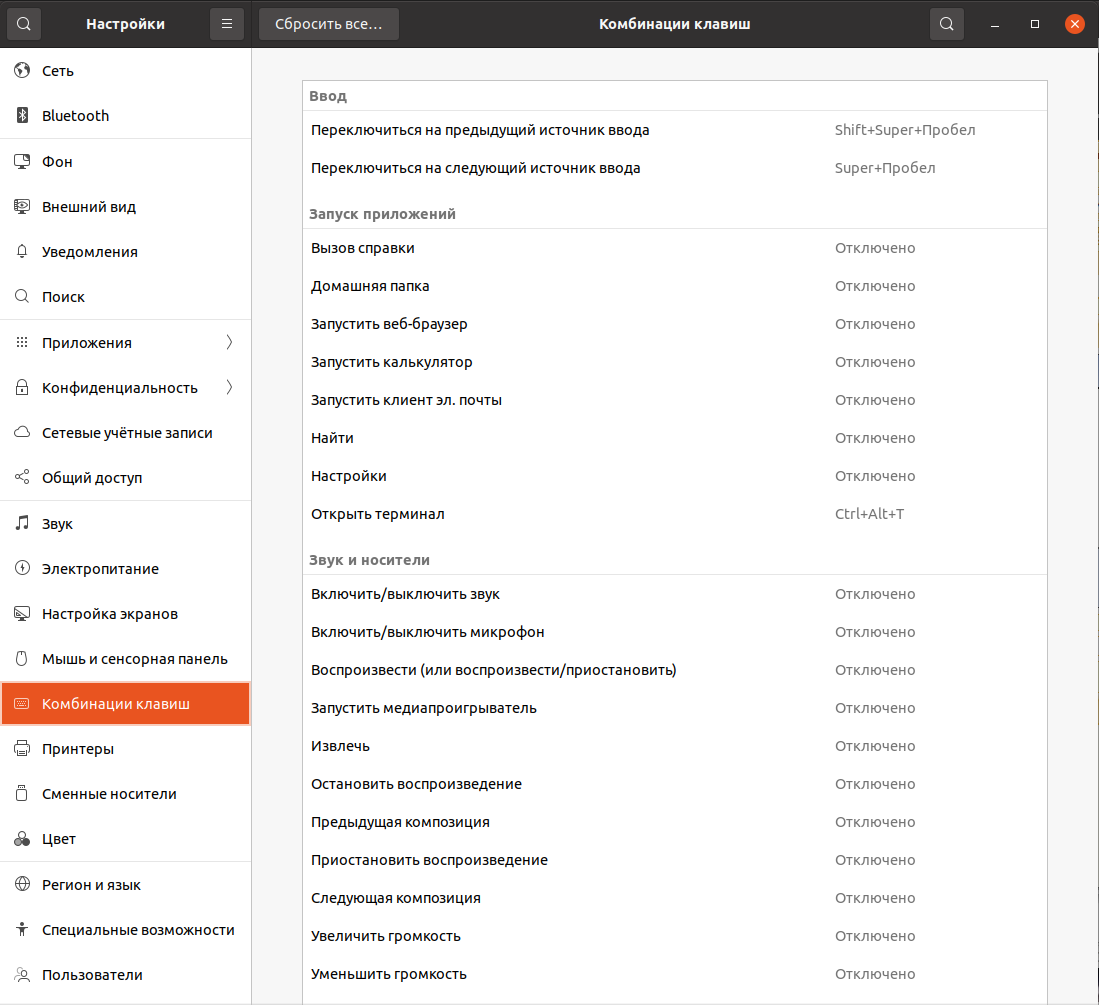
И еще, в меню Настройки у меня в ОС нет вкладки Клавиатура, а только Комбинация клавиш.
Цитата(Артаньяк @ 12.09.2024 - 22:26)
Да, только система их сбрасывает, даже после перезагрузки.
И еще, в меню Настройки у меня в ОС нет вкладки Клавиатура, а только Комбинация клавиш.
И еще, в меню Настройки у меня в ОС нет вкладки Клавиатура, а только Комбинация клавиш.
Скриншот можете? И да, рулить от root надо, чтобы по умолчанию.
Цитата(Marvin! @ 12.09.2024 - 22:35)
Скриншот можете? И да, рулить от root надо, чтобы по умолчанию.
Главное, что задача решена в удобном для меня варианте. А остальное - не важно.
Впрочем, может вы увидете, где здесь клавиатура.
» Кликните сюда для просмотра оффтоп текста.. «
Цитата(Артаньяк @ 12.09.2024 - 22:51)
» Кликните сюда для просмотра оффтоп текста.. «
Я оно конечно промолчу, но "переключится на следующий источник ввода" это не оно?
Цитата(Marvin! @ 12.09.2024 - 22:55)
Я оно конечно промолчу, но "переключится на следующий источник ввода" это не оно?
Было бы оно, если бы система не сбрасывала комбинацию клавиш. Если что, пробовал с перезагрузкой и без нее. Система сбрасывает эту комбинацию.
Цитата(Артаньяк @ 12.09.2024 - 22:59)
Было бы оно, если бы система не сбрасывала комбинацию клавиш. Если что, пробовал с перезагрузкой и без нее. Система сбрасывает эту комбинацию.
От рута делайте! Система иначе будет сбрасывать все до логина в аккаунт.
Цитата(Marvin! @ 12.09.2024 - 23:23)
От рута делайте! Система иначе будет сбрасывать все до логина в аккаунт.
Во-первых, я не знаю как в данном случае это сделать.
Во-вторых, задача уже решена.
хм.. читаю и люникс не хочу
а вы в нормальном пользовательском описать можете?
герои три и ларри семь запустятся?)
а вы в нормальном пользовательском описать можете?
герои три и ларри семь запустятся?)
Цитата(ael @ 13.09.2024 - 18:20)
герои три и ларри семь запустятся?)
Не знаю, в них никогда не играл. Но могу сказать точно: Civilization V запустится.
Цитата(ael @ 13.09.2024 - 18:20)
хм.. читаю и люникс не хочу
а вы в нормальном пользовательском описать можете?
герои три и ларри семь запустятся?)
а вы в нормальном пользовательском описать можете?
герои три и ларри семь запустятся?)
да.
На самом деле Линукс уже давно не менее дружелюбный, чем Win и уж точно более френдли, чем Мак.
Если есть желание попробовать, вопросы ожидаю, и попробую ответить.
Цитата(Marvin! @ 13.09.2024 - 21:03)
да.
На самом деле Линукс уже давно не менее дружелюбный, чем Win и уж точно более френдли, чем Мак.
На самом деле Линукс уже давно не менее дружелюбный, чем Win и уж точно более френдли, чем Мак.
Может продемонстрировать лучше на пример Linux Mint? Там хотя бы 35 долларов платить не надо за обновления. Тем более нет ни слова конкретно про то, как игры ставить в том посте вами приведенном.
Цитата(Артаньяк @ 13.09.2024 - 21:12)
Может продемонстрировать лучше на пример Linux Mint?
sudo apt-get update
sudo dpkg --add-architecture i386
sudo apt-get upgrade
sudo apt-get install wine64 wine32
И тут у вас появляется среда wine - которая позволяет запускать win- приложения. вполне себе легко. Не все и не всегда, но это полноценный эмулятор windows. Diablo 2 там летает.
Ну или через графический инсталлятор. Но у меня с гуями не слишком хорошо последнее время, я с ними сталкиваюсь крайне редко.
Чуть поправил, не очевидно, что команды надо от рута запускать.
Ну и чтобы избавиться от от всех sudo, перед этим надо в консоли сказать "sudo bash" или "sudo -i", что повысит вам права рута в консоли.
Ну и вот еще один вариант:
PlayOnLinux
PlayOnLinux
предлагаешь надежный и проверенный веками и семеркой комп окончательно испортить?
у меня сейяач.семерку по бырому собрал из палок
ум... красава.ай... восстановил одиннадцатую
, у неё там в настройках вопрос был, вы уверенны что вы легитимны?
я ответил да
хорошо сказали они
ай там действительно прикол почти
ум... красава.ай... восстановил одиннадцатую
, у неё там в настройках вопрос был, вы уверенны что вы легитимны?
я ответил да
хорошо сказали они
ай там действительно прикол почти
Запись 3.
Крокозябры вместо нормальных слов и установщик GRUB.
Допустим, что на ПК в ОС Windows есть файл в формате txt, в котором содержится список из 12 слов. Этот файл пользователь переносит на флешку и оттуда открывает в ОС Linux Ubuntu 20 стандартной программой по умолчанию (Текстовый редактор).
И видит вот такую картину маслом:
1.ôàêò
2.ðàçâèòèå
3.áàëàíñ
4.ñòàäèÿ
5.ïðîáëåìà
6.ïðèìåð
7.ïðîñòðàíñòâî
8.ïëîùàäü
9.ïðîöåíò
10. ãèáêîñòü
11. ñîñòîÿíèå
12. ïîëîæåíèå
Программа ошиблась в определении нужной кодировки, и вместо читаемого списка выдала крокозябры. Вариант «вернуться в ОС Windows» затруднен. А файл нужно прочесть здесь и сейчас.
Что делать? Установить ОС Linux Ubuntu 22. Там такой проблемы нет :)
А если серьезно, то в этом случае поможет установка альтернативной программы со схожим функционалом. В моем случае помогла программа Mousepad. Устанавливается она через терминал командой:
sudo apt install mousepad
Важное замечание! Программы Notepad++ и Leafpad с этой задачей не справились.
После установки при запуске файла в формате txt программа Mousepad выдает окно с сообщением «Этот файл не является правильным файлом UTF-8»
Ниже идет выбор одного из трёх пунктов:
Слева - «По умолчанию (UTF-8)»
По центру - «Системная (UTF-8)»
Справа - «Другая» (выбираем этот пункт). Далее в выпадающем меню выбираем строку «WINDOWS-1251» (такая кодировка используется в большинстве случаев). Если все в порядке, то нажимаем ОК. И видим вместо крокозябр вот такой нормальный список:
1.факт
2.развитие
3.баланс
4.стадия
5.проблема
6.пример
7.пространство
8.площадь
9.процент
10. гибкость
11. состояние
12. положение
Кстати, если нужно открыть, например, 10 файлов разом, то выделяем их, и повторяем этот алгоритм. Теперь переходим к следующему критически важному пункту.
Установщик GRUB.
Это программа ОС Linux, которая устанавливает список операционных систем, который отображается после запуска BIOS. Здесь сделаю важную оговорку. У Windows по умолчанию такого меню не ставится,хотя какого хрена, вам за это деньги платят. Простите, нахлынуло. Так вот, если нужно установить несколько ОС, одна из которых Windows, ставьте ее первой. Нервы сэкономите. И настоятельно рекомендую не ставить на один единственный диск ОС Windows и Linux. Но поставил, ибо у меня есть второй диск. Поэтому я и пишу эту заметку.
Дело в том, что при установке ОС Linux никак не хотела устанавливаться на второй диск, где нет ОС Windows. Поэтому пришлось один из дисков отключить. Установил успешно пару из двух разных ОС Linux. Но вот незадача. После подключения в списке загружаемых ОС не значатся те, что были на втором диске (он же отключен был). Конечно, можно дождаться, пока не наступит момент выпуска критических обновлений ОС. Тогда этот список сам обновится автоматически.
Но что, если:
1. Нужно ЗДЕСЬ И СЕЙЧАС получить доступ к ОС на диске, который был в тот момент отключен.
2. Если нужно поставить на первое место при запуске другую ОС. Например, ОС Linux Ubuntu вместо ОС Linux Mint.
Сначала нужно определить, в какой ОС установлен загрузчик GRUB. Если список загружаемых ОС еще не подвергался редакции со стороны пользователя, то искомая ОС стоит в нем на ПЕРВОМ месте. Та самая ОС, которая загружается по умолчанию, если не менять выбор до загрузки. Да, через другую ОС Linux поменять этот список НЕ получится!
Итак, в моем случае это - ОС Linux Mint. Запускаем ее.
Далее нужно установить программу для редакции меню загрузчика. ДА, я в курсе, что это можно сделать через изменение настроек в терминале. НО это такая ГОЛОВОЛОМКА, что проще поставить программу, и произвести изменения в графическом интерфейсе.
Такая программа в моем случае — Grub-customizer.
Для Linux Mint инструкция:
ШАГ 1. Зайти на сайт https://launchpad.net/grub-customizer
Скачать оттуда архив (текущий на 21.09.2024 - grub-customizer_5.2.5.tar.gz). И пока не трогать.
ШАГ 2. проверить, установлены ли следующие пакеты:
1. cmake
Если нет, то
sudo apt install cmake
2. libgtk2.0-dev
Если нет, то
sudo apt install libgtk2.0-dev
3. libgtkmm-4.0-dev (по ошибке сначала установил его, поэтому если что имеем это в виду)
Если нет, то
sudo apt-get install libgtkmm-4.0-dev
libgtkmm-3.0-dev
https://community.linuxmint.com/software/vi...bgtkmm-3.0-dev#
Нажать на зеленую кнопку Install
4. libarchive-3.7.4
Если нет, то https://community.linuxmint.com/software/view/libarchive-dev
Нажать на зеленую кнопку Install
Если не поможет, то инструкция по установке тут: https://www.linuxfromscratch.org/blfs/view/...libarchive.html
Текущую версию можно найти тут: https://github.com/libarchive/libarchive/releases
5. OpenSSL
Если нет, то
sudo apt-get install libssl-dev
Важное уточнение! Линукс Минт при попытке установить из сообщества https://community.linuxmint.com/ уверял, что все уже установлено. Но все равно выдавало ошибку «fatal error: openssl/md5.h: Нет такого файла или каталога». После установки ошибка исчезла.
ШАГ 3. Перезагрузить систему.
На всякий случай напоминаю, что это можно сделать через терминал командой reboot
ШАГ 4. Открываем папку с архивом grub-customizer_5.2.5.tar.gz (обычно он находится в папке Загрузки), и распаковываем его в ней.
ШАГ 5. Заходим внутрь папки grub-customizer_5.2.5 и запускаем в ней терминал. Вводим команду:
cmake . && make
По идее, все должно пройти нормально. Но если что-то пошло не так, в архиве есть файл README (на английском языке).
ШАГ 6. Устанавливаем grub-customizer. Вводим в терминал:
sudo make install
ШАГ 7. Перезагрузить систему.
ШАГ 8. Запускаем grub-customizer через терминал командой (потребуется ввести пароль):
sudo grub-customizer
Далее появится окно программы, в котором будет по умолчанию открыта вкладка «Посмотреть настройки». В нем есть список, который будет отображен в меню загрузки ОС. Его можно редактировать при помощи выпадающего меню, которое активируется правой кнопки мыши. Например, перемещать вверх или вниз те или иные варианты. Вариант с перетаскиванием тут не работает.
Когда нужная конфигурация настроена, нажимаем кнопку «Сохранить». Изменения вступят в силу при следующем запуске системы.
Да, ты правильно понял — вход ТОЛЬКО через терминал.
Поэтому устанавливать ОС надо так, чтобы ПЕРВЫМ в списке оказалась ОС Linux Ubuntu!
Ведь там grub-customizer достаточно просто скачать одной командой:
sudo apt install grub-customizer
И все! Можно запускать через меню приложений БЕЗ применения терминала.
Крокозябры вместо нормальных слов и установщик GRUB.
Допустим, что на ПК в ОС Windows есть файл в формате txt, в котором содержится список из 12 слов. Этот файл пользователь переносит на флешку и оттуда открывает в ОС Linux Ubuntu 20 стандартной программой по умолчанию (Текстовый редактор).
И видит вот такую картину маслом:
1.ôàêò
2.ðàçâèòèå
3.áàëàíñ
4.ñòàäèÿ
5.ïðîáëåìà
6.ïðèìåð
7.ïðîñòðàíñòâî
8.ïëîùàäü
9.ïðîöåíò
10. ãèáêîñòü
11. ñîñòîÿíèå
12. ïîëîæåíèå
Программа ошиблась в определении нужной кодировки, и вместо читаемого списка выдала крокозябры. Вариант «вернуться в ОС Windows» затруднен. А файл нужно прочесть здесь и сейчас.
Что делать? Установить ОС Linux Ubuntu 22. Там такой проблемы нет :)
А если серьезно, то в этом случае поможет установка альтернативной программы со схожим функционалом. В моем случае помогла программа Mousepad. Устанавливается она через терминал командой:
sudo apt install mousepad
Важное замечание! Программы Notepad++ и Leafpad с этой задачей не справились.
После установки при запуске файла в формате txt программа Mousepad выдает окно с сообщением «Этот файл не является правильным файлом UTF-8»
Ниже идет выбор одного из трёх пунктов:
Слева - «По умолчанию (UTF-8)»
По центру - «Системная (UTF-8)»
Справа - «Другая» (выбираем этот пункт). Далее в выпадающем меню выбираем строку «WINDOWS-1251» (такая кодировка используется в большинстве случаев). Если все в порядке, то нажимаем ОК. И видим вместо крокозябр вот такой нормальный список:
1.факт
2.развитие
3.баланс
4.стадия
5.проблема
6.пример
7.пространство
8.площадь
9.процент
10. гибкость
11. состояние
12. положение
Кстати, если нужно открыть, например, 10 файлов разом, то выделяем их, и повторяем этот алгоритм. Теперь переходим к следующему критически важному пункту.
Установщик GRUB.
Это программа ОС Linux, которая устанавливает список операционных систем, который отображается после запуска BIOS. Здесь сделаю важную оговорку. У Windows по умолчанию такого меню не ставится,
Дело в том, что при установке ОС Linux никак не хотела устанавливаться на второй диск, где нет ОС Windows. Поэтому пришлось один из дисков отключить. Установил успешно пару из двух разных ОС Linux. Но вот незадача. После подключения в списке загружаемых ОС не значатся те, что были на втором диске (он же отключен был). Конечно, можно дождаться, пока не наступит момент выпуска критических обновлений ОС. Тогда этот список сам обновится автоматически.
Но что, если:
1. Нужно ЗДЕСЬ И СЕЙЧАС получить доступ к ОС на диске, который был в тот момент отключен.
2. Если нужно поставить на первое место при запуске другую ОС. Например, ОС Linux Ubuntu вместо ОС Linux Mint.
Сначала нужно определить, в какой ОС установлен загрузчик GRUB. Если список загружаемых ОС еще не подвергался редакции со стороны пользователя, то искомая ОС стоит в нем на ПЕРВОМ месте. Та самая ОС, которая загружается по умолчанию, если не менять выбор до загрузки. Да, через другую ОС Linux поменять этот список НЕ получится!
Итак, в моем случае это - ОС Linux Mint. Запускаем ее.
Далее нужно установить программу для редакции меню загрузчика. ДА, я в курсе, что это можно сделать через изменение настроек в терминале. НО это такая ГОЛОВОЛОМКА, что проще поставить программу, и произвести изменения в графическом интерфейсе.
Такая программа в моем случае — Grub-customizer.
Для Linux Mint инструкция:
ШАГ 1. Зайти на сайт https://launchpad.net/grub-customizer
Скачать оттуда архив (текущий на 21.09.2024 - grub-customizer_5.2.5.tar.gz). И пока не трогать.
ШАГ 2. проверить, установлены ли следующие пакеты:
1. cmake
Если нет, то
sudo apt install cmake
2. libgtk2.0-dev
Если нет, то
sudo apt install libgtk2.0-dev
3. libgtkmm-4.0-dev (по ошибке сначала установил его, поэтому если что имеем это в виду)
Если нет, то
sudo apt-get install libgtkmm-4.0-dev
libgtkmm-3.0-dev
https://community.linuxmint.com/software/vi...bgtkmm-3.0-dev#
Нажать на зеленую кнопку Install
4. libarchive-3.7.4
Если нет, то https://community.linuxmint.com/software/view/libarchive-dev
Нажать на зеленую кнопку Install
Если не поможет, то инструкция по установке тут: https://www.linuxfromscratch.org/blfs/view/...libarchive.html
Текущую версию можно найти тут: https://github.com/libarchive/libarchive/releases
5. OpenSSL
Если нет, то
sudo apt-get install libssl-dev
Важное уточнение! Линукс Минт при попытке установить из сообщества https://community.linuxmint.com/ уверял, что все уже установлено. Но все равно выдавало ошибку «fatal error: openssl/md5.h: Нет такого файла или каталога». После установки ошибка исчезла.
ШАГ 3. Перезагрузить систему.
На всякий случай напоминаю, что это можно сделать через терминал командой reboot
ШАГ 4. Открываем папку с архивом grub-customizer_5.2.5.tar.gz (обычно он находится в папке Загрузки), и распаковываем его в ней.
ШАГ 5. Заходим внутрь папки grub-customizer_5.2.5 и запускаем в ней терминал. Вводим команду:
cmake . && make
По идее, все должно пройти нормально. Но если что-то пошло не так, в архиве есть файл README (на английском языке).
ШАГ 6. Устанавливаем grub-customizer. Вводим в терминал:
sudo make install
ШАГ 7. Перезагрузить систему.
ШАГ 8. Запускаем grub-customizer через терминал командой (потребуется ввести пароль):
sudo grub-customizer
Далее появится окно программы, в котором будет по умолчанию открыта вкладка «Посмотреть настройки». В нем есть список, который будет отображен в меню загрузки ОС. Его можно редактировать при помощи выпадающего меню, которое активируется правой кнопки мыши. Например, перемещать вверх или вниз те или иные варианты. Вариант с перетаскиванием тут не работает.
Когда нужная конфигурация настроена, нажимаем кнопку «Сохранить». Изменения вступят в силу при следующем запуске системы.
Да, ты правильно понял — вход ТОЛЬКО через терминал.
Поэтому устанавливать ОС надо так, чтобы ПЕРВЫМ в списке оказалась ОС Linux Ubuntu!
Ведь там grub-customizer достаточно просто скачать одной командой:
sudo apt install grub-customizer
И все! Можно запускать через меню приложений БЕЗ применения терминала.
Цитата(Артаньяк @ 24.09.2024 - 17:01)
Установщик GRUB.
Это программа ОС Linux, которая устанавливает список операционных систем, который отображается после запуска BIOS. Здесь сделаю важную оговорку. У Windows по умолчанию такого меню не ставится,хотя какого хрена, вам за это деньги платят.
Это программа ОС Linux, которая устанавливает список операционных систем, который отображается после запуска BIOS. Здесь сделаю важную оговорку. У Windows по умолчанию такого меню не ставится,
Позволю себе заметить, что в Windows такая возможность тоже есть.
Но не без некоторой работы ручками. В принципе, настраивается любой загрузчик, который установлен на диск, помеченный активным (для прошлого). В принципе и два диска активными сделать можно, поставить на WIN - GRUB, а на Linux - winboot. И грузиться с чужеродной системы, переключая порядок дисков в BIOS :)
Цитата(Marvin! @ 24.09.2024 - 18:50)
Но не без некоторой работы ручками.
О том и речь, что ручками. Пока не настроишь, оно не появится. А в Linux оно сразу после первого перезапуска системы появляется. По крайней мере, по сравнению с Windows 7 и 8.
Цитата(Артаньяк @ 24.09.2024 - 19:12)
О том и речь, что ручками. Пока не настроишь, оно не появится. А в Linux оно сразу после первого перезапуска системы появляется. По крайней мере, по сравнению с Windows 7 и 8.
Поставьте на 7-ку отдельно win 10, не как обновление, а как отдельную оперционку, тоже появится.
Цитата(Marvin! @ 24.09.2024 - 19:31)
Поставьте на 7-ку отдельно win 10
А с Linux так нельзя?
Цитата(Артаньяк @ 24.09.2024 - 19:35)
А с Linux так нельзя?
Linux grub-ом запилит winboot. Сначала надо сохранить, потом опцией в grub запилить. Гайдов по сети овердофига. Можно было бы свой написать, но дома, лень скриншоты пилить...
Цитата(Marvin! @ 24.09.2024 - 20:56)
Linux grub-ом запилит winboot.
То есть winboot слетит в любом случае: что Linux до Windows, что Windows до Linux?
Цитата(Артаньяк @ 24.09.2024 - 21:15)
Linux до Windows, что Windows до Linux?
1-й случай, слетит Grub.
2-й Winboot.
Ни хрена не понял, но осуждаю.
Это какая-то новая концепция в философии? Чморданом по чмормучи?
Это какая-то новая концепция в философии? Чморданом по чмормучи?
Унтэ Здесь собираю заметки по основным багам Linux Mint и Ubuntu. Чтобы не искать их по интернету, потому что ОС, видите ли не хочет диск распознавать.
Я не понял. Вторая ОС заменяет загрузчик первой. Но ставил Ubuntu после Linux Mint. И все равно загрузчик остался от Linux Mint. Как это работает?
Цитата(Marvin! @ 24.09.2024 - 21:24)
1-й случай, слетит Grub.
Я не понял. Вторая ОС заменяет загрузчик первой. Но ставил Ubuntu после Linux Mint. И все равно загрузчик остался от Linux Mint. Как это работает?
Цитата(Артаньяк @ 24.09.2024 - 11:32)
Унтэ Здесь собираю заметки по основным багам Linux Mint и Ubuntu.
Опять ругаетесь?

Цитата(Артаньяк @ 24.09.2024 - 22:32)
[Я не понял. Вторая ОС заменяет загрузчик первой. Но ставил Ubuntu после Linux Mint. И все равно загрузчик остался от Linux Mint. Как это работает?
Еще можно и дебиан прикрутить и массу других Linux. Загрузчик то у них общий, GRUB. А при установке xBSD или винды все решительно поменяется. :)
Для просмотра полной версии этой страницы, пожалуйста, пройдите по ссылке.